Route des Gorges, 15 h. Vous vous arrêtez au belvédère, vous sortez le téléphone pour voir où dîner ce soir — et l’application n’est plus là. Elle était dans un onglet du navigateur, quelque part entre la réservation de la voiture et une recherche sur les marées. Je vis à Maurice, j’ai construit cette application, et c’est la première chose que je fais sur un téléphone neuf : je l’installe sur l’écran d’accueil. Une icône, un appui, et l’app est là, avec son programme de la semaine. Voici comment ça se passe, écran par écran.
Le vrai problème : une app qui vit dans un onglet
Moris Insider ne passe ni par l’App Store ni par Google Play. C’est une application web : elle s’ouvre dans le navigateur du téléphone, comme un site. C’est pratique — rien à télécharger, toujours la dernière version — mais un onglet, ça se perd, ça se ferme par erreur, et les barres du navigateur mangent une partie de l’écran.
L’installation règle exactement ça. L’application garde le même contenu, mais elle a sa propre icône sur l’écran d’accueil, elle s’ouvre en plein écran et elle ne se mélange plus à vos autres onglets.

Ce que j’ai fait, écran par écran
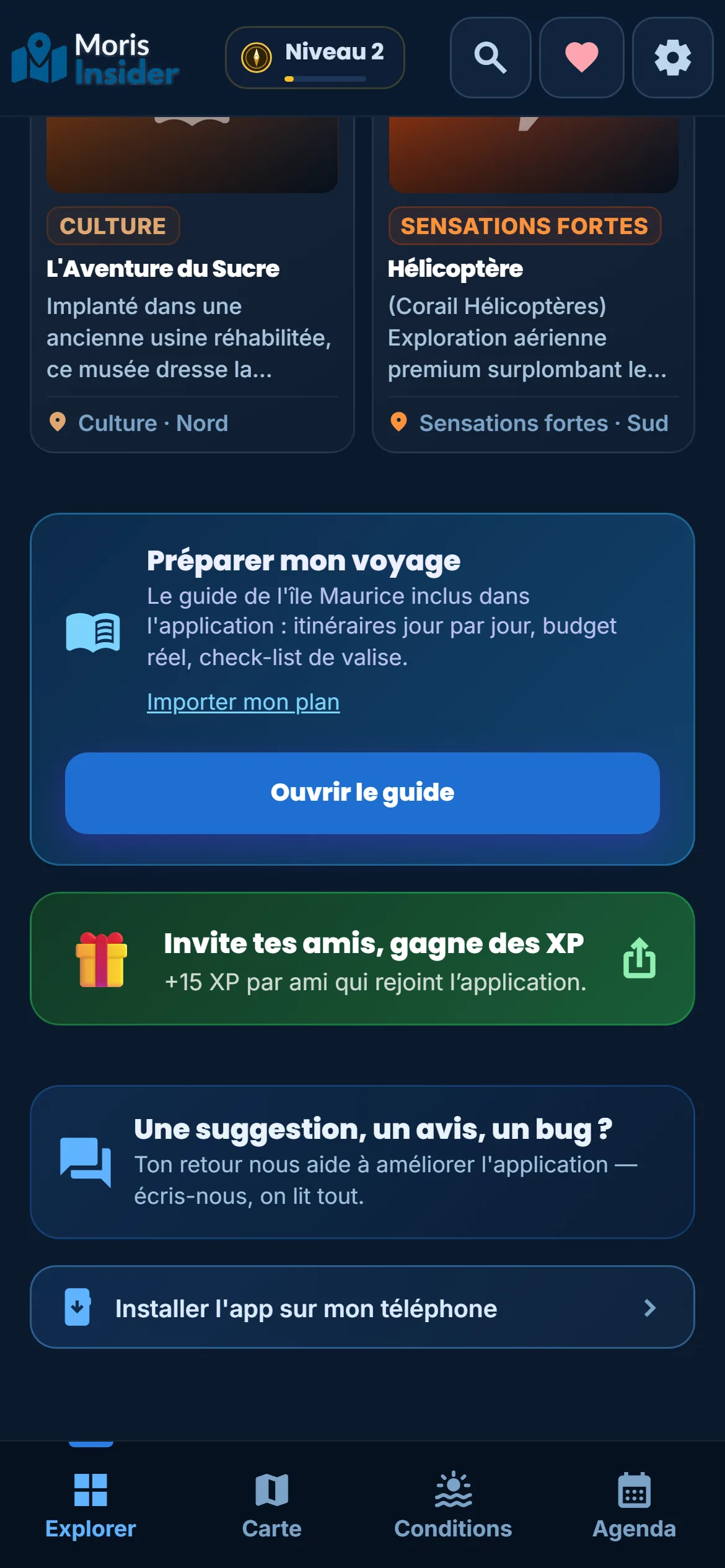
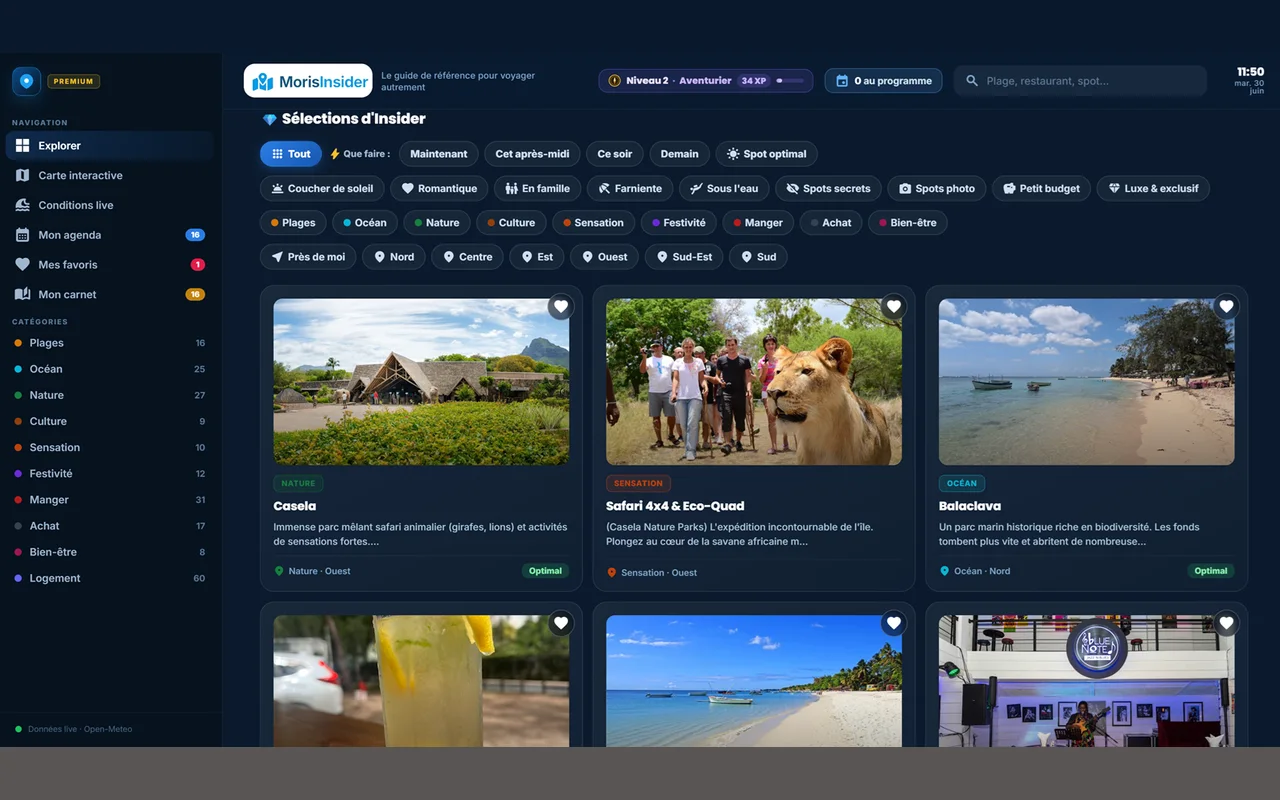
Ce mardi 27 octobre au soir, j’ai refait tout le parcours pour cet article, dans sa version Android puis dans sa version iPhone. Les captures ci-dessous sont celles de l’application elle-même.
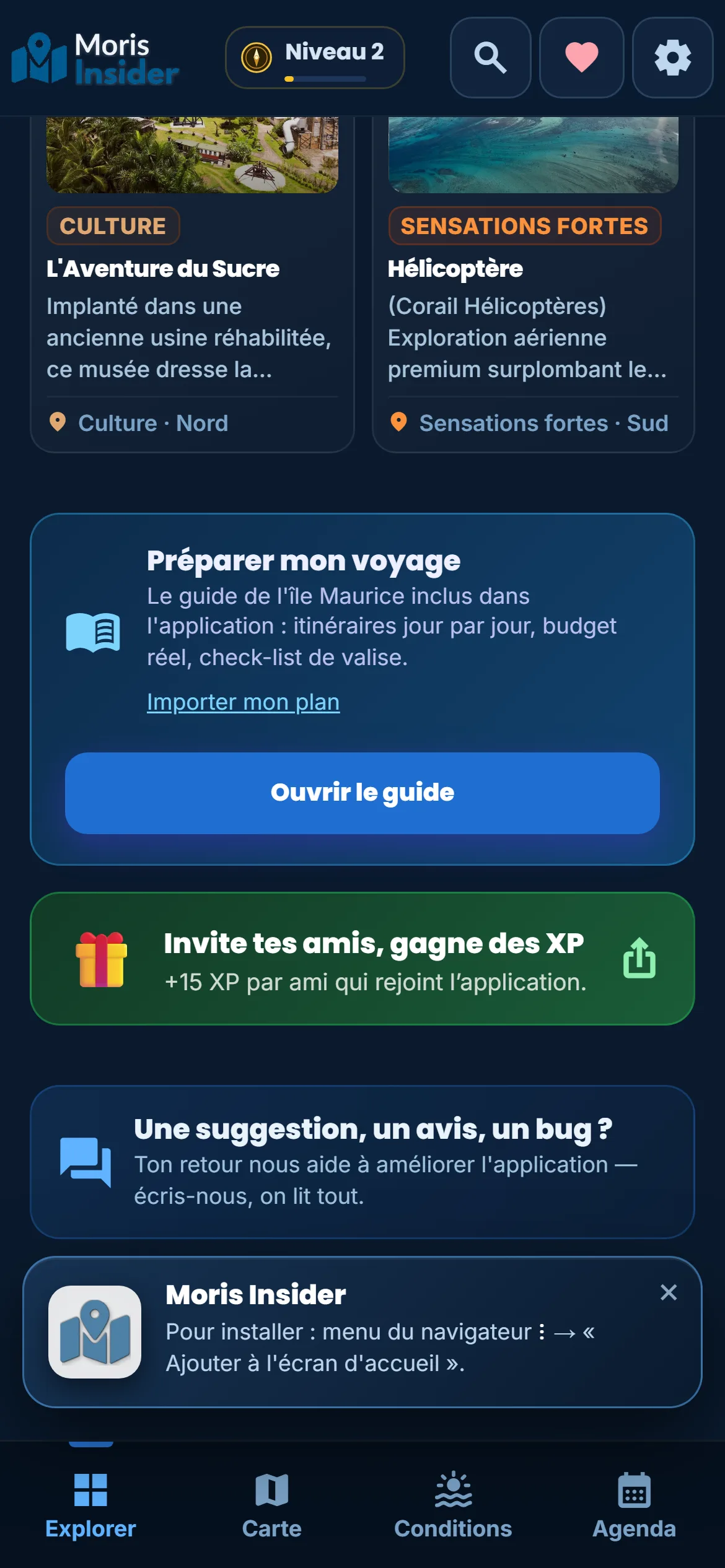
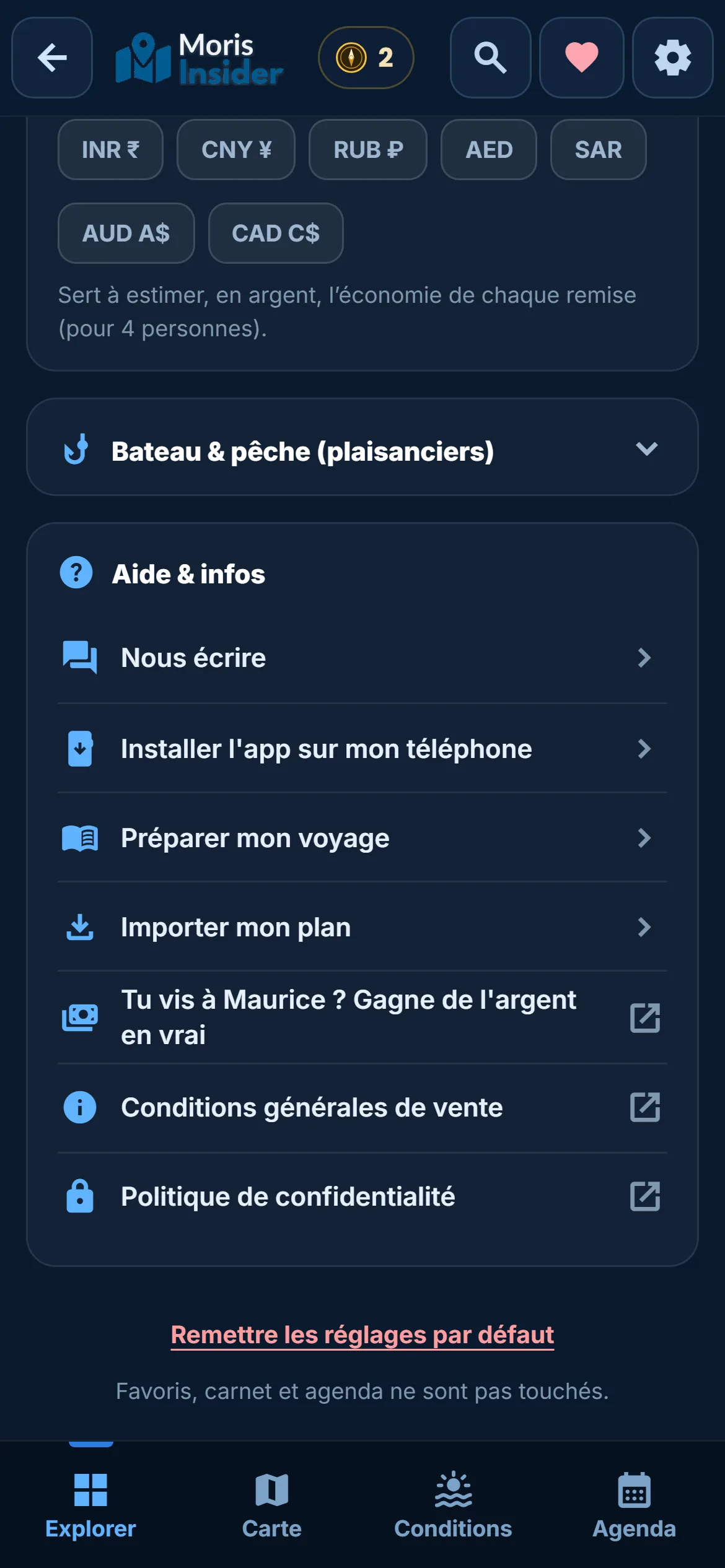
Sur Android. Quand le navigateur le permet (Chrome, Edge, Samsung Internet…), l’app affiche d’elle-même un bandeau avec un bouton « Installer » : un appui, puis la confirmation du téléphone, et l’icône est posée. Si vous avez fermé ce bandeau, ou si votre navigateur ne le propose pas, le bouton du bas d’Explorer ouvre un guide d’une ligne : menu du navigateur, puis « Ajouter à l’écran d’accueil ».
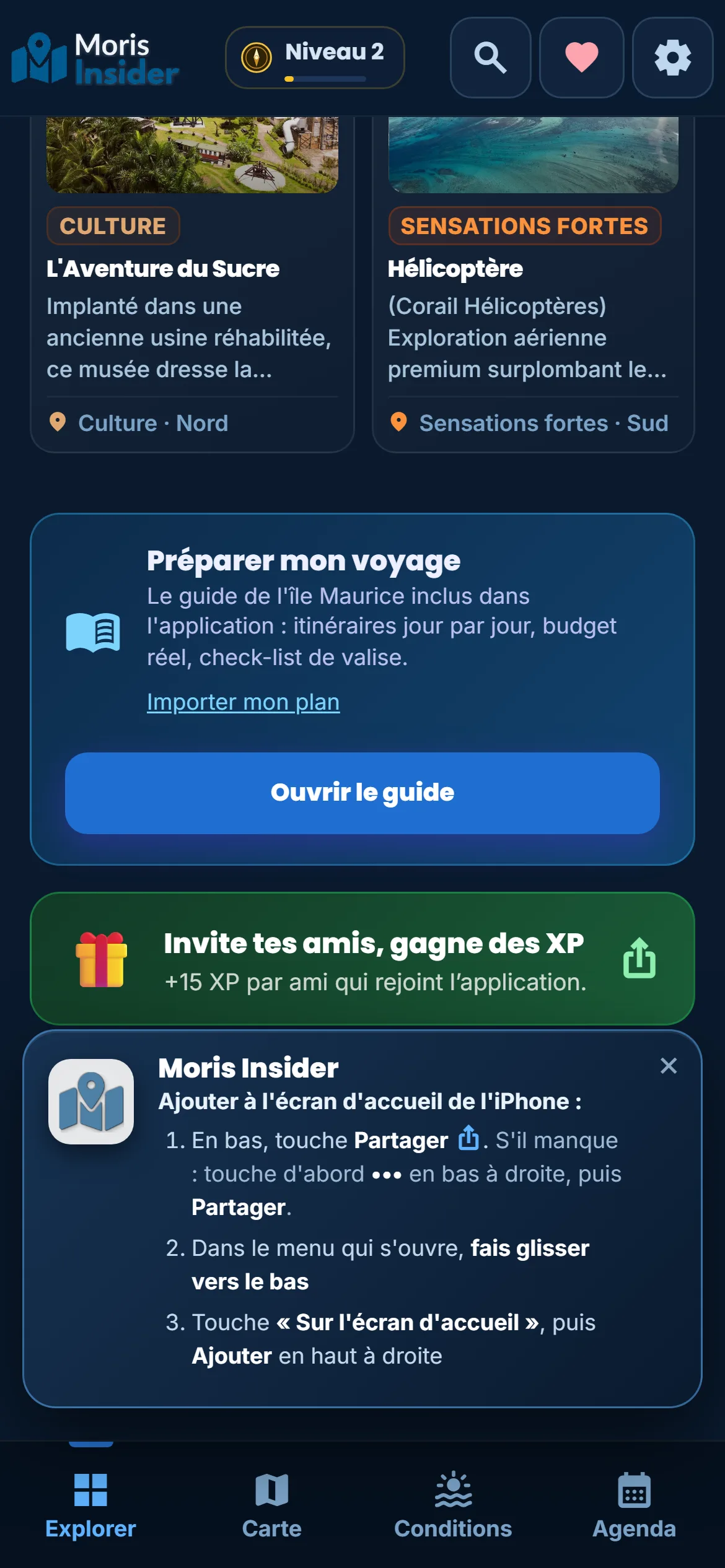
Sur iPhone. Apple ne laisse installer ce type d’application que depuis Safari. L’app le sait : ouverte dans Safari, elle affiche les trois étapes — le bouton Partager en bas, faire glisser le menu vers le bas, puis « Sur l’écran d’accueil » et « Ajouter ». Ouverte dans Chrome ou Firefox sur iPhone, elle commence par vous dire de passer dans Safari.
Dans les deux cas, l’icône s’appelle « Moris » sous l’image. On l’ouvre comme n’importe quelle autre application.
Ce que c’est, ce que ça permet, ce que ça change
Ce que c’est. Une installation depuis le navigateur, sans store : l’application se déclare au téléphone comme une app à part entière, avec son icône, son nom et un affichage plein écran en mode portrait.
Ce que ça permet. Elle s’ouvre en un appui, sans barre d’adresse, comme n’importe quelle application du téléphone. Elle se met à jour toute seule : pas de mise à jour à télécharger, et si une nouvelle version sort pendant qu’elle est ouverte, un petit bandeau « Nouvelle version disponible » propose de l’actualiser. Quand vous y revenez après plus de trois quarts d’heure, elle va chercher une météo fraîche au lieu de vous montrer celle du matin. Et sur iPhone, c’est la condition pour que les rappels de l’agenda fonctionnent : Apple ne les autorise qu’aux applications posées sur l’écran d’accueil.
Ce que ça change. Sur la route, vous ne cherchez plus. L’icône est à côté de vos cartes et de votre messagerie, et votre journée, vos favoris et votre carnet de voyage sont à un appui. L’app demande aussi au téléphone de garder ses données au lieu de les effacer quand la place manque. Et si le réseau lâche dans un virage, elle s’ouvre quand même sur ce qu’elle avait déjà chargé, avec un petit bandeau « Hors connexion ».
Ce que l’installation ne fait pas
Elle n’est pas dans les stores. Si vous cherchez « Moris Insider » sur l’App Store ou Google Play, vous ne la trouverez pas. L’installation se fait depuis le navigateur, et seulement là.
Sur iPhone, c’est Safari ou rien. C’est une règle d’Apple, pas un choix de l’app. Autre détail propre à l’iPhone : l’application installée et Safari ne partagent pas leurs données. Des favoris ajoutés dans Safari n’apparaissent pas dans l’icône — sauf si vous avez créé un compte, qui synchronise agenda, carnet et favoris entre les deux.
Elle a toujours besoin du réseau pour ce qui change en direct : la carte, la météo du moment, les itinéraires. Hors connexion, vous retrouvez votre programme et ce que vous avez déjà consulté, pas plus.
Elle ne vous dispense pas d’acheter l’application. L’installation donne un raccourci, pas un accès. C’est l’application achetée que vous posez sur l’écran d’accueil.
Si vous fermez le bandeau d’installation, il revient trois jours plus tard ; le bouton du bas d’Explorer, lui, est là à tout moment. Trente secondes, une fois, et l’île tient dans une icône.
24,90 € une fois, à vie · satisfait ou remboursé 30 jours