Route des Gorges, 15:00. Paras en el mirador, sacas el móvil para ver dónde cenar esta noche… y la app ya no está. Estaba en una pestaña del navegador, en algún lugar entre la reserva del coche y una búsqueda sobre las mareas. Vivo en Mauricio, construí esta aplicación, y es lo primero que hago en un móvil nuevo: la pongo en la pantalla de inicio. Un icono, un toque, y ahí está la app, con tu programa de la semana. Así funciona, pantalla por pantalla.
El verdadero problema: una app que vive en una pestaña
Moris Insider no está ni en el App Store ni en Google Play. Es una aplicación web: se abre en el navegador del móvil, como una web. Es práctico —nada que descargar, siempre la última versión—, pero una pestaña se pierde, se cierra por error, y las barras del navegador se comen parte de la pantalla.
La instalación resuelve justo eso. El contenido es el mismo, pero la app tiene su propio icono en la pantalla de inicio, se abre a pantalla completa y ya no se mezcla con tus otras pestañas.
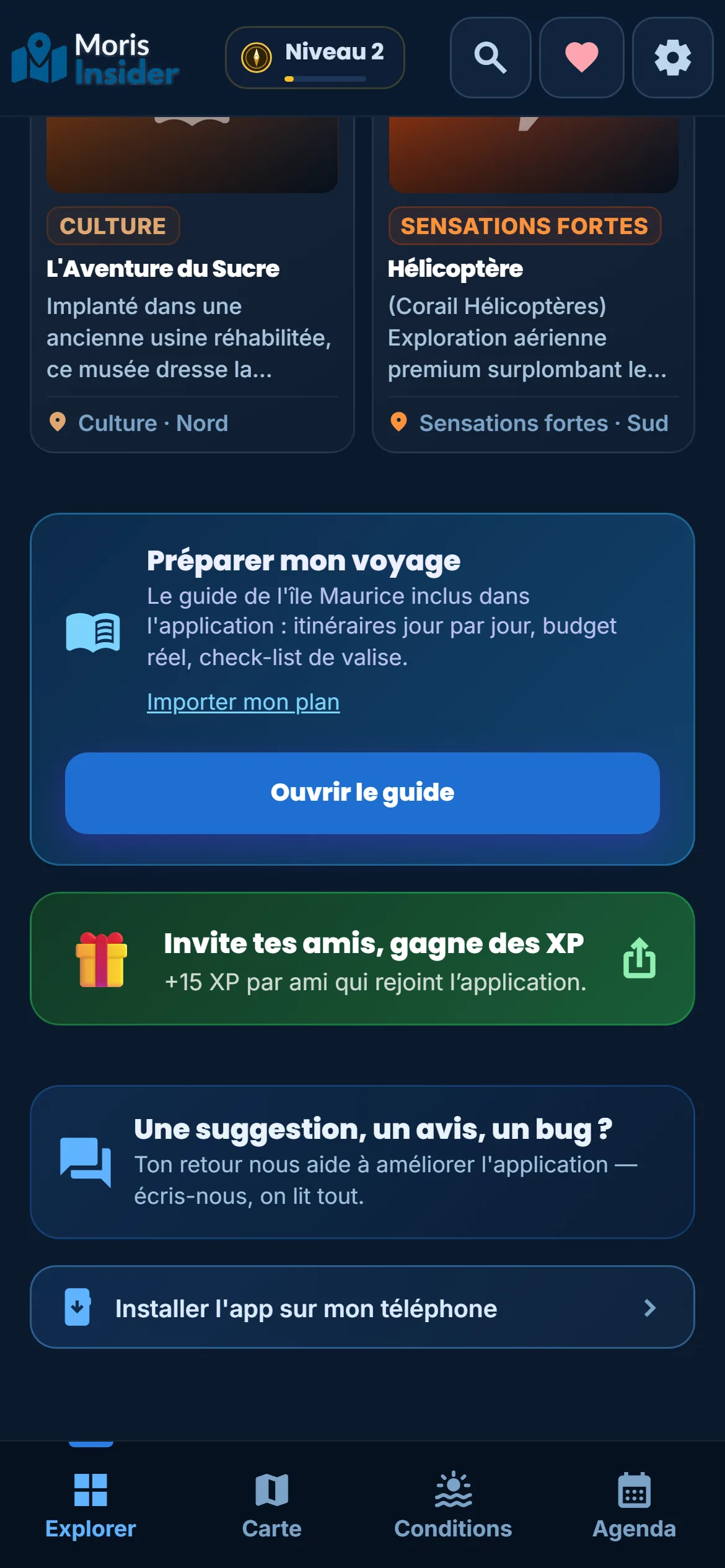
Lo que hice, pantalla por pantalla
Este martes 27 de octubre por la noche repetí todo el recorrido para este artículo, primero en la versión Android y luego en la versión iPhone. Las capturas de abajo son de la propia aplicación.
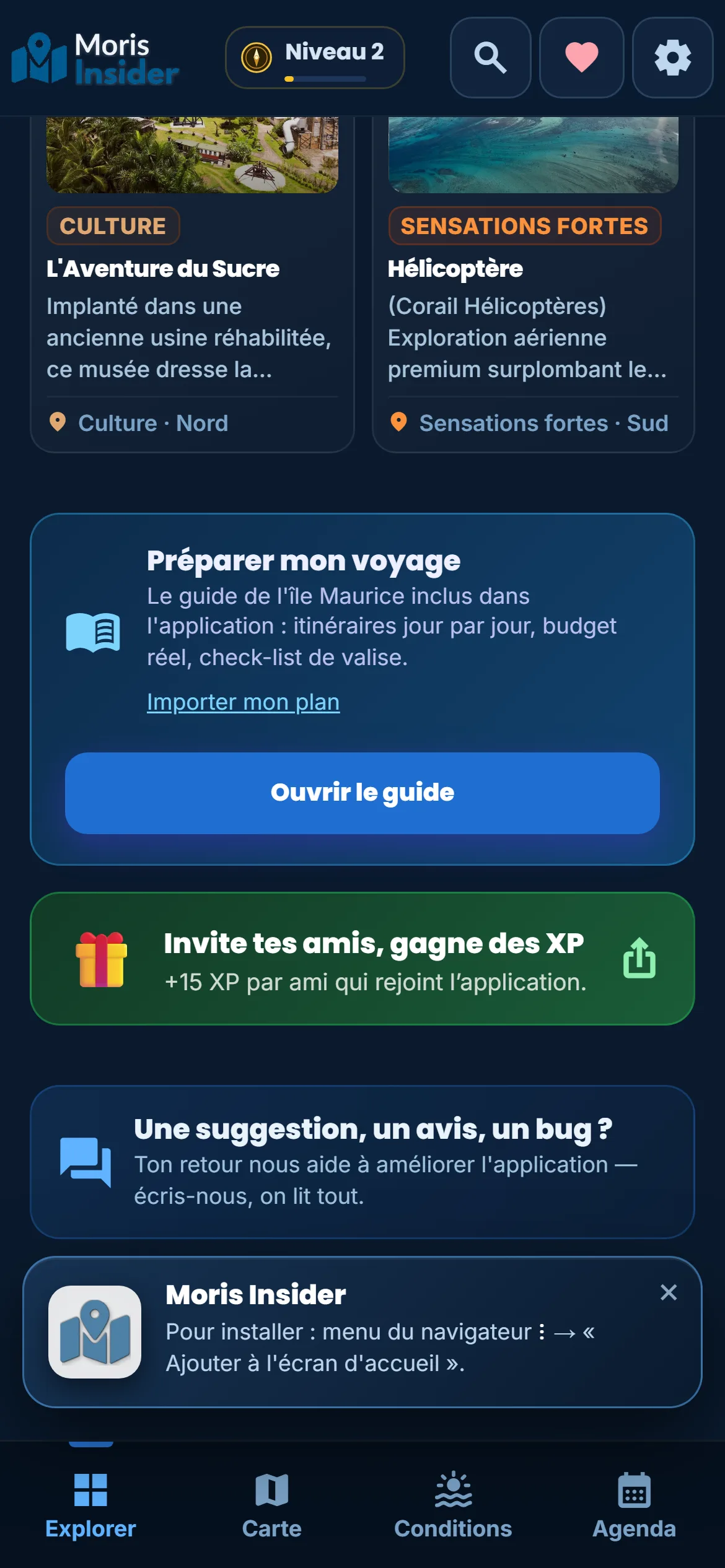
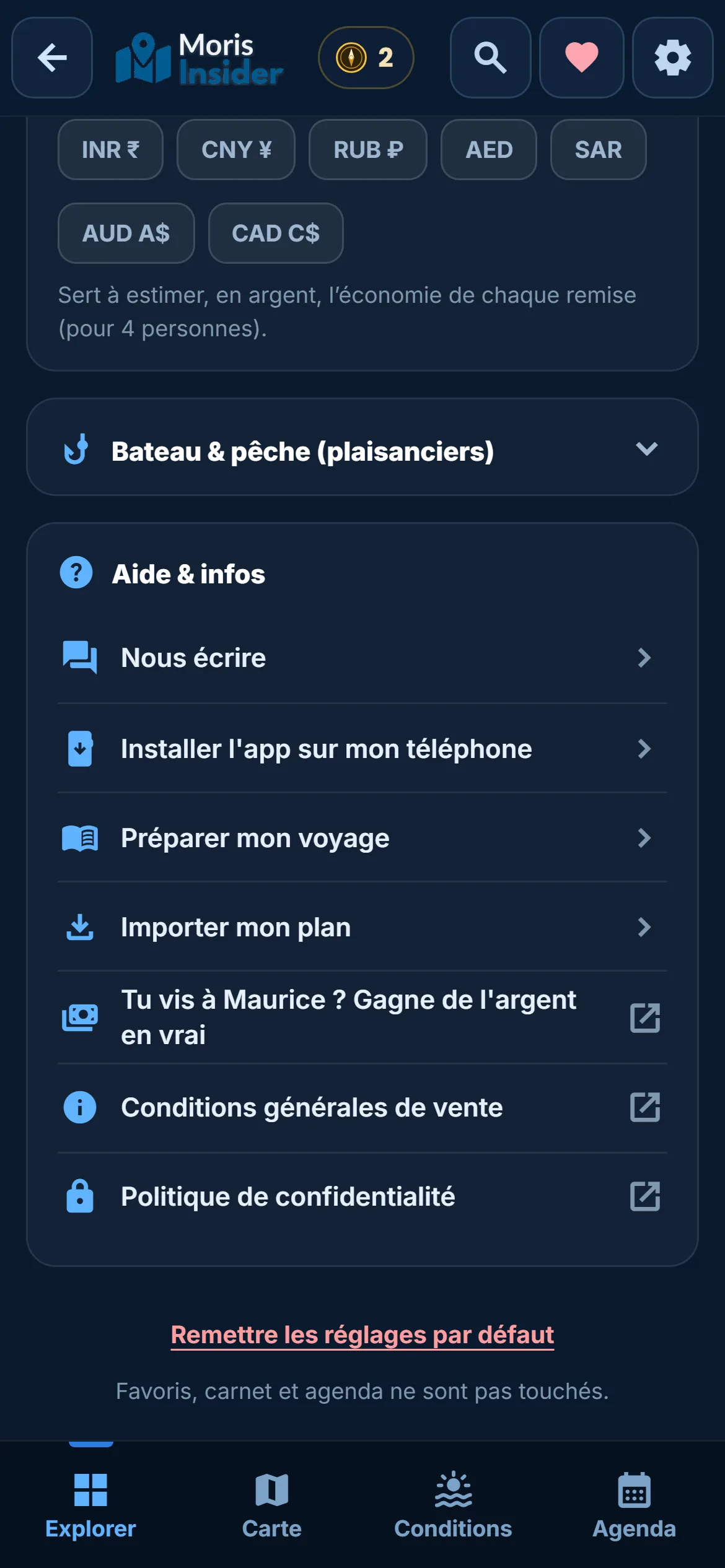
En Android. Cuando el navegador lo permite (Chrome, Edge, Samsung Internet…), la app muestra por sí sola un aviso con un botón « Instalar »: un toque, la confirmación del móvil, y el icono queda colocado. Si cerraste ese aviso, o tu navegador no lo ofrece, el botón del final de Explorer abre una guía de una línea: menú del navegador y luego « Añadir a pantalla de inicio ».
En iPhone. Apple solo deja instalar este tipo de aplicación desde Safari. La app lo sabe: abierta en Safari, muestra los tres pasos —el botón Compartir abajo, deslizar el menú hacia abajo y luego « Añadir a pantalla de inicio » y « Añadir »—. Abierta en Chrome o Firefox en un iPhone, primero te dice que pases a Safari.
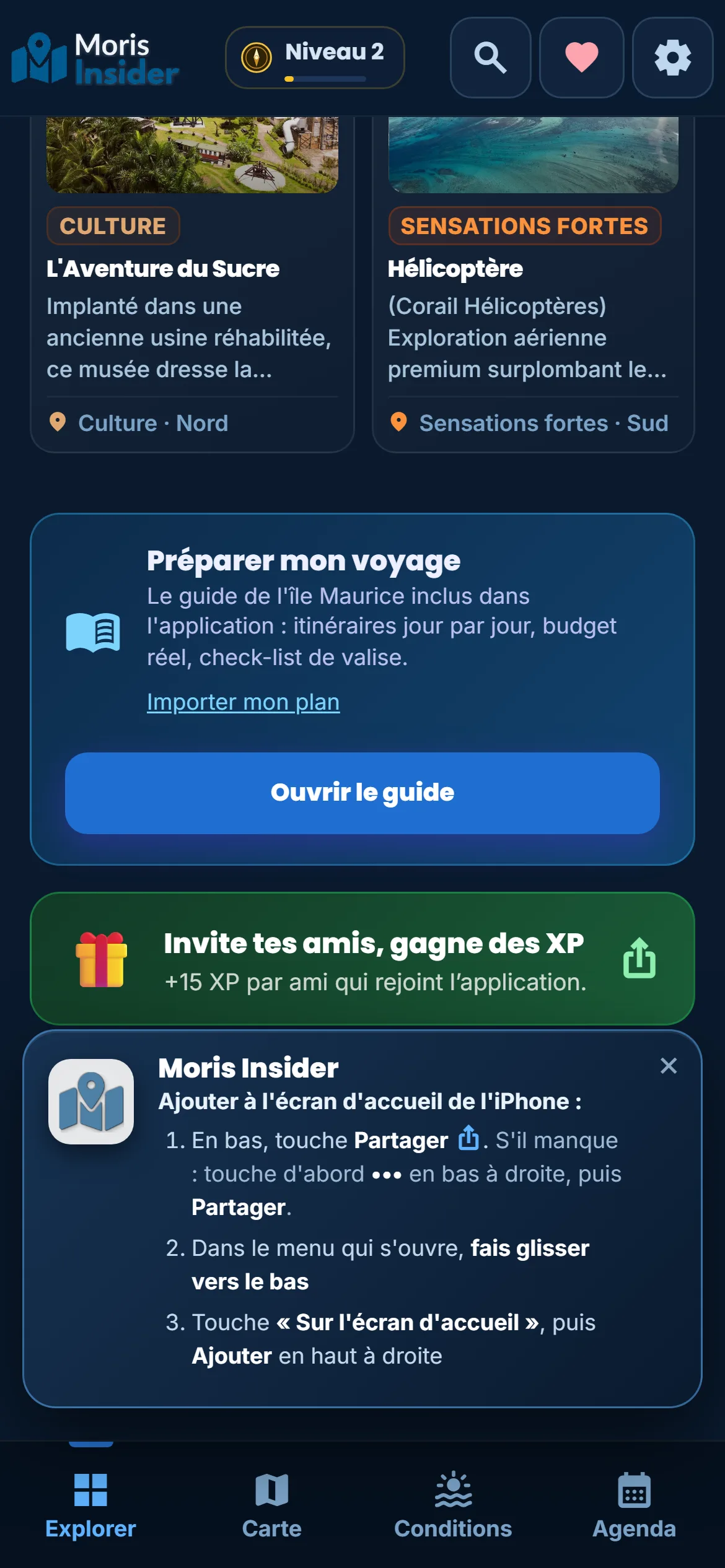
En los dos casos, el icono se llama « Moris ». Se abre como cualquier otra aplicación.
Qué es, qué permite, qué cambia
Qué es. Una instalación desde el navegador, sin tienda: la app se presenta al móvil como una aplicación completa, con su icono, su nombre y una vista a pantalla completa en vertical.
Qué permite. Se abre con un toque, sin barra de direcciones, como cualquier aplicación del móvil. Se actualiza sola: nada que descargar, y si sale una versión nueva mientras está abierta, un pequeño aviso « Nueva versión disponible » propone actualizarla. Cuando vuelves después de más de tres cuartos de hora, busca un tiempo actualizado en lugar de enseñarte el de la mañana. Y en iPhone es la condición para que funcionen los recordatorios de la agenda: Apple solo los permite a las aplicaciones de la pantalla de inicio.
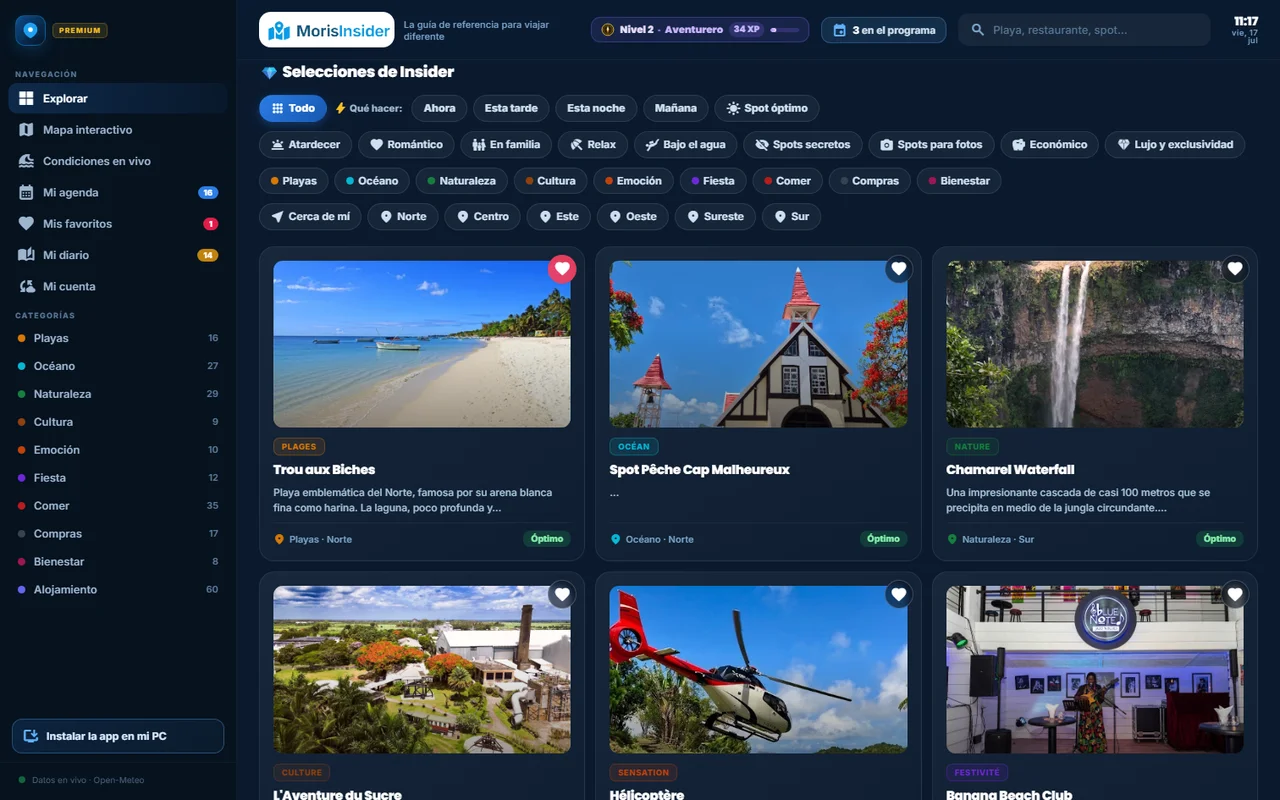
Qué cambia. En carretera ya no buscas. El icono está junto a tus mapas y tu mensajería, y tu día, tus favoritos y tu diario de viaje están a un toque. La app también pide al móvil que conserve sus datos en lugar de borrarlos cuando falta espacio. Y si la cobertura se va en una curva, se abre igualmente con lo que ya había cargado, con un pequeño aviso « Sin conexión ».
Lo que la instalación no hace
No está en las tiendas. Si buscas « Moris Insider » en el App Store o en Google Play, no la encontrarás. Se instala desde el navegador, y solo desde ahí.
En iPhone, Safari o nada. Es una regla de Apple, no una decisión de la app. Otro detalle propio del iPhone: la app instalada y Safari no comparten sus datos. Los favoritos añadidos en Safari no aparecen en el icono, salvo que hayas creado una cuenta, que sincroniza agenda, diario y favoritos entre ambos.
Sigue necesitando conexión para todo lo que cambia en directo: el mapa, el tiempo del momento, las rutas. Sin conexión tienes tu programa y lo que ya consultaste, nada más.
No sustituye a la compra de la aplicación. La instalación da un atajo, no un acceso. Lo que pones en la pantalla de inicio es la aplicación que compraste.
Si cierras el aviso de instalación, vuelve tres días después; el botón del final de Explorer está siempre ahí. Treinta segundos, una sola vez, y la isla cabe en un icono.
24,90 € una sola vez, para siempre · satisfecho o reembolsado 30 días