
Route des Gorges, 15:00. Вы останавливаетесь на смотровой площадке, достаёте телефон, чтобы посмотреть, где поужинать вечером, — а приложения нет. Оно было во вкладке браузера, где-то между бронью машины и поиском расписания приливов. Я живу на Маврикии, я создал это приложение, и на новом телефоне первым делом делаю одно: ставлю его на главный экран. Один значок, одно касание — и приложение на месте, вместе с вашей программой на неделю. Вот как это происходит, экран за экраном.
Настоящая проблема: приложение, которое живёт во вкладке
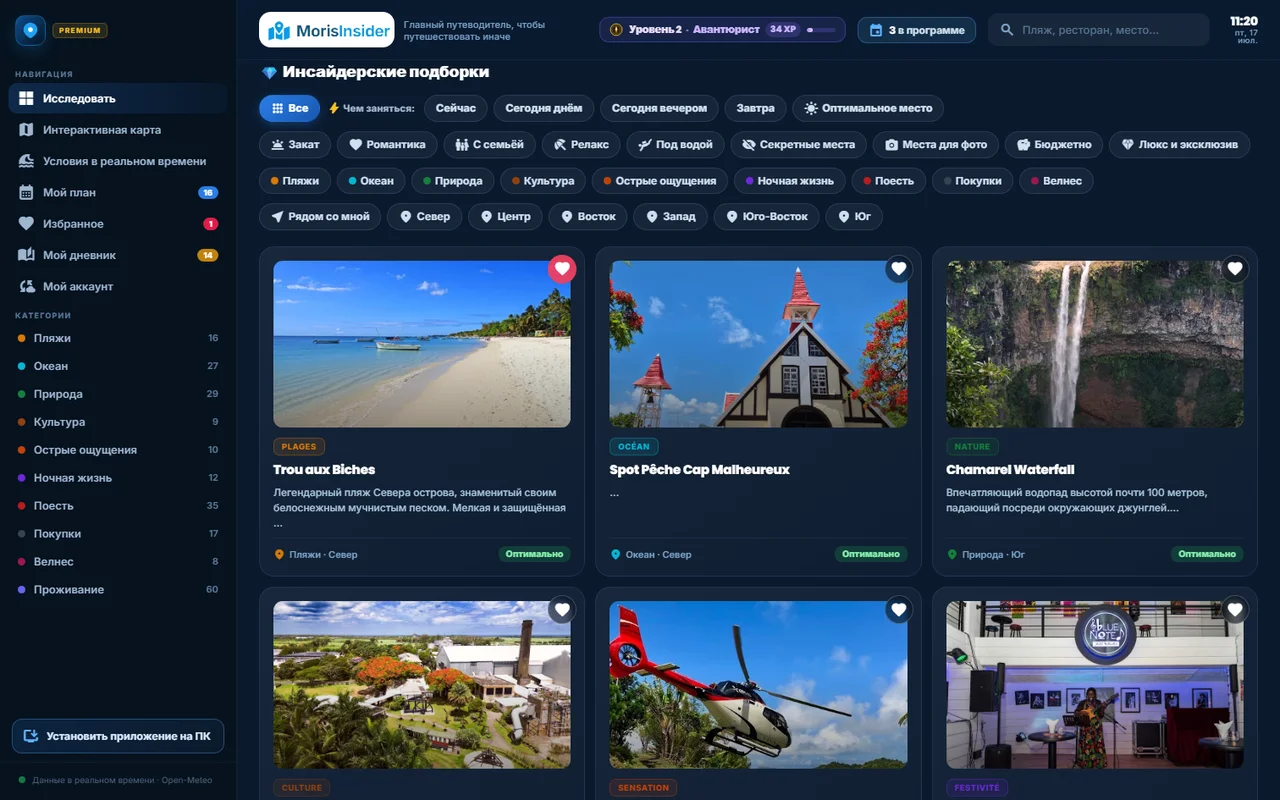
Moris Insider нет ни в App Store, ни в Google Play. Это веб-приложение: оно открывается в браузере телефона, как сайт. Это удобно — ничего не нужно скачивать, всегда последняя версия, — но вкладка теряется, случайно закрывается, а панели браузера съедают часть экрана.
Установка решает именно это. Содержимое то же самое, но у приложения появляется свой значок на главном экране, оно открывается во весь экран и больше не смешивается с другими вкладками.
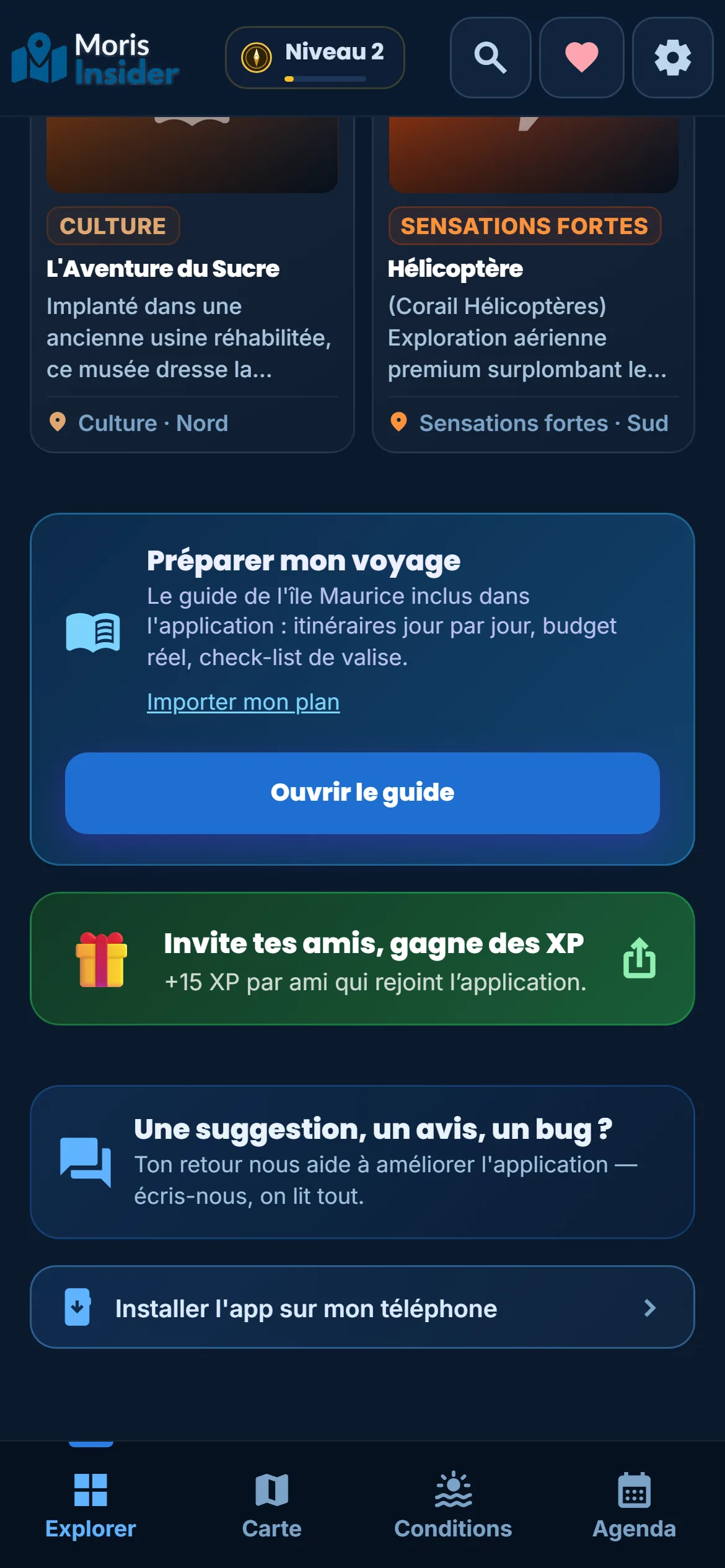
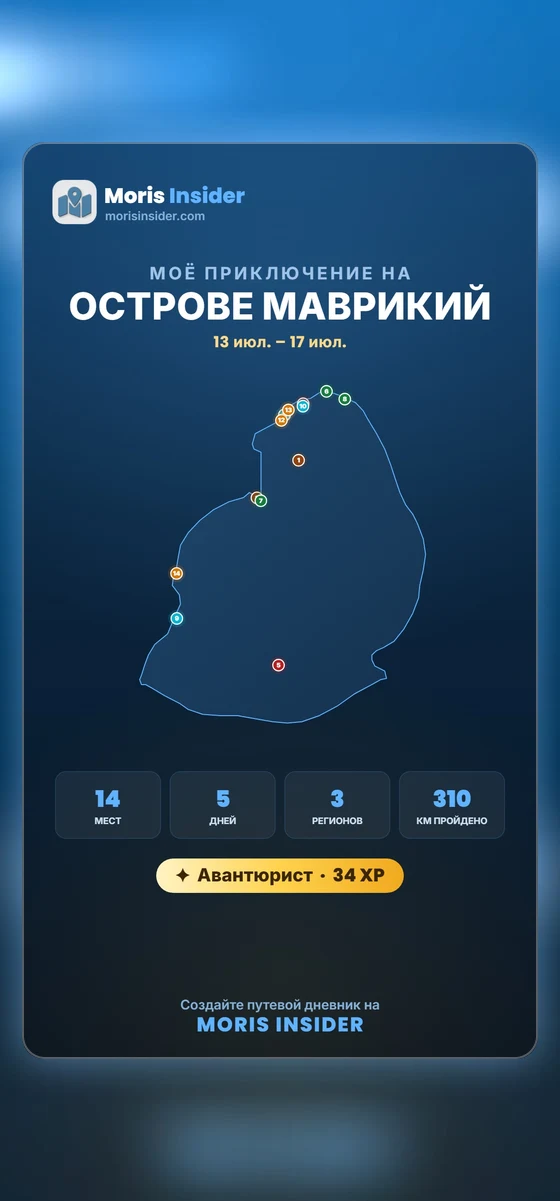
Что я сделал, экран за экраном
Во вторник вечером, 27 октября, я заново прошёл весь путь для этой статьи — сначала в версии для Android, затем для iPhone. Снимки ниже сделаны в самом приложении.
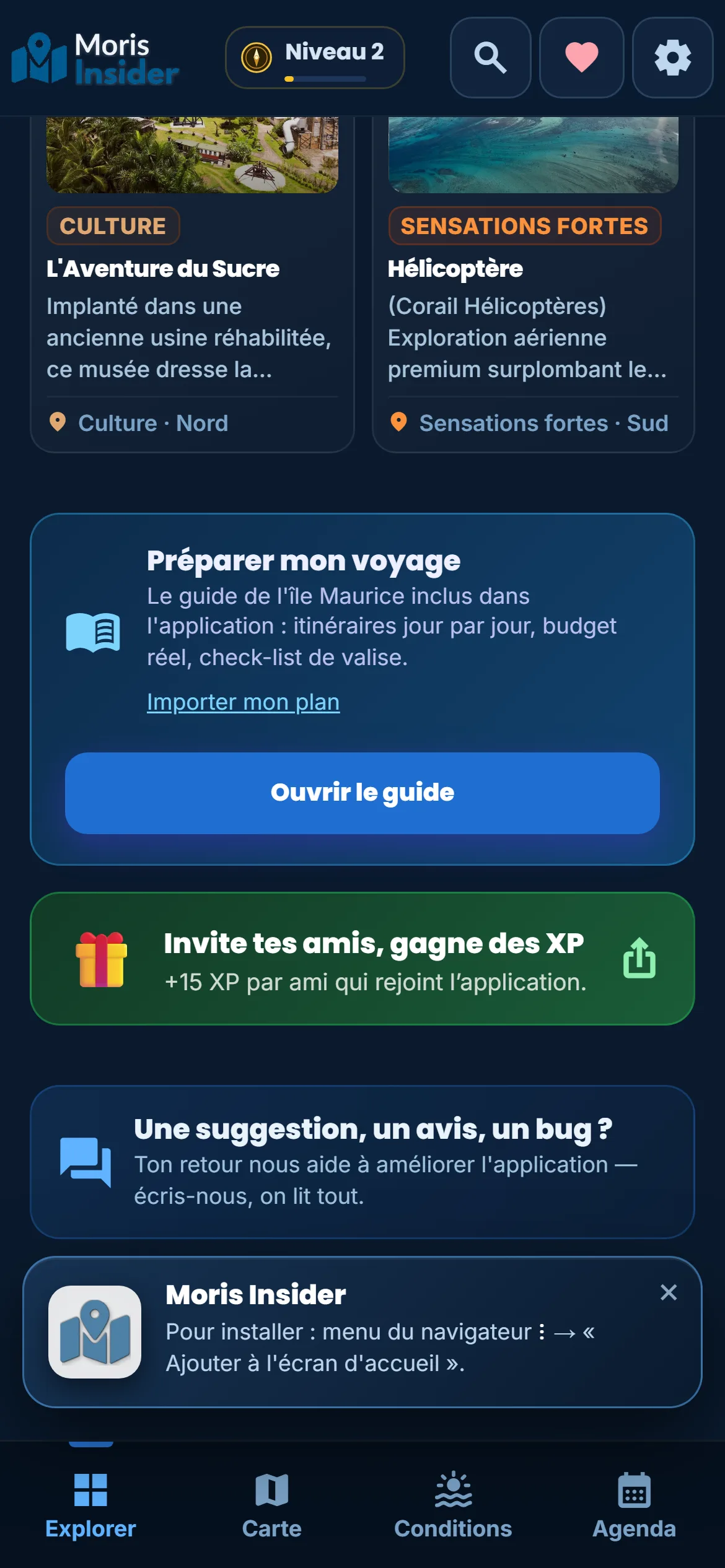
На Android. Когда браузер это позволяет (Chrome, Edge, Samsung Internet…), приложение само показывает баннер с кнопкой «Установить»: одно касание, подтверждение телефона — и значок на месте. Если вы закрыли баннер или браузер его не предлагает, кнопка внизу Explorer открывает подсказку в одну строку: меню браузера, затем «Добавить на главный экран».
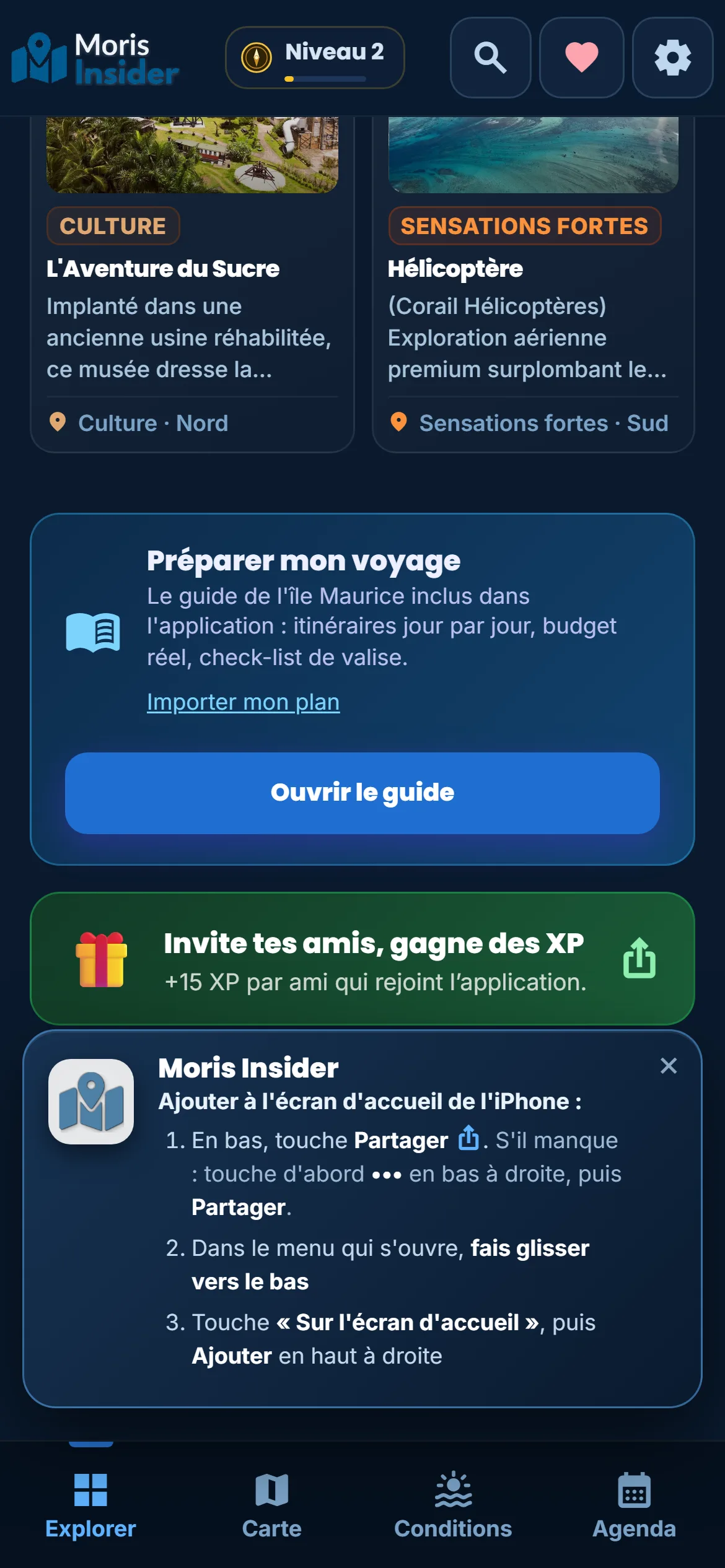
На iPhone. Apple разрешает устанавливать такие приложения только из Safari. Приложение это знает: открытое в Safari, оно показывает три шага — кнопка «Поделиться» внизу, прокрутить меню вниз, затем «На экран „Домой“» и «Добавить». Если открыть его в Chrome или Firefox на iPhone, оно сначала предложит перейти в Safari.
В обоих случаях значок называется «Moris». Он открывается, как любое другое приложение.
Что это, что это даёт, что это меняет
Что это. Установка из браузера, без магазина: приложение регистрируется в телефоне как полноценное, со своим значком, названием и полноэкранным вертикальным режимом.
Что это даёт. Оно открывается одним касанием, без адресной строки, как любое приложение на телефоне. Оно обновляется само: ничего не нужно скачивать, а если новая версия выходит, пока оно открыто, небольшой баннер «Доступна новая версия» предлагает обновиться. Если вы возвращаетесь через сорок пять минут или позже, оно загружает свежую погоду, а не показывает утреннюю. А на iPhone это условие работы напоминаний планировщика: Apple разрешает их только приложениям на экране «Домой».
Что это меняет. В дороге вы больше ничего не ищете. Значок рядом с картами и мессенджером, а ваш день, избранное и дневник путешествия — в одном касании. Приложение также просит телефон сохранять его данные, а не стирать их, когда не хватает места. А если связь пропадает на повороте, оно всё равно открывается с тем, что уже успело загрузить, и показывает небольшую надпись «Нет подключения».
Чего установка не делает
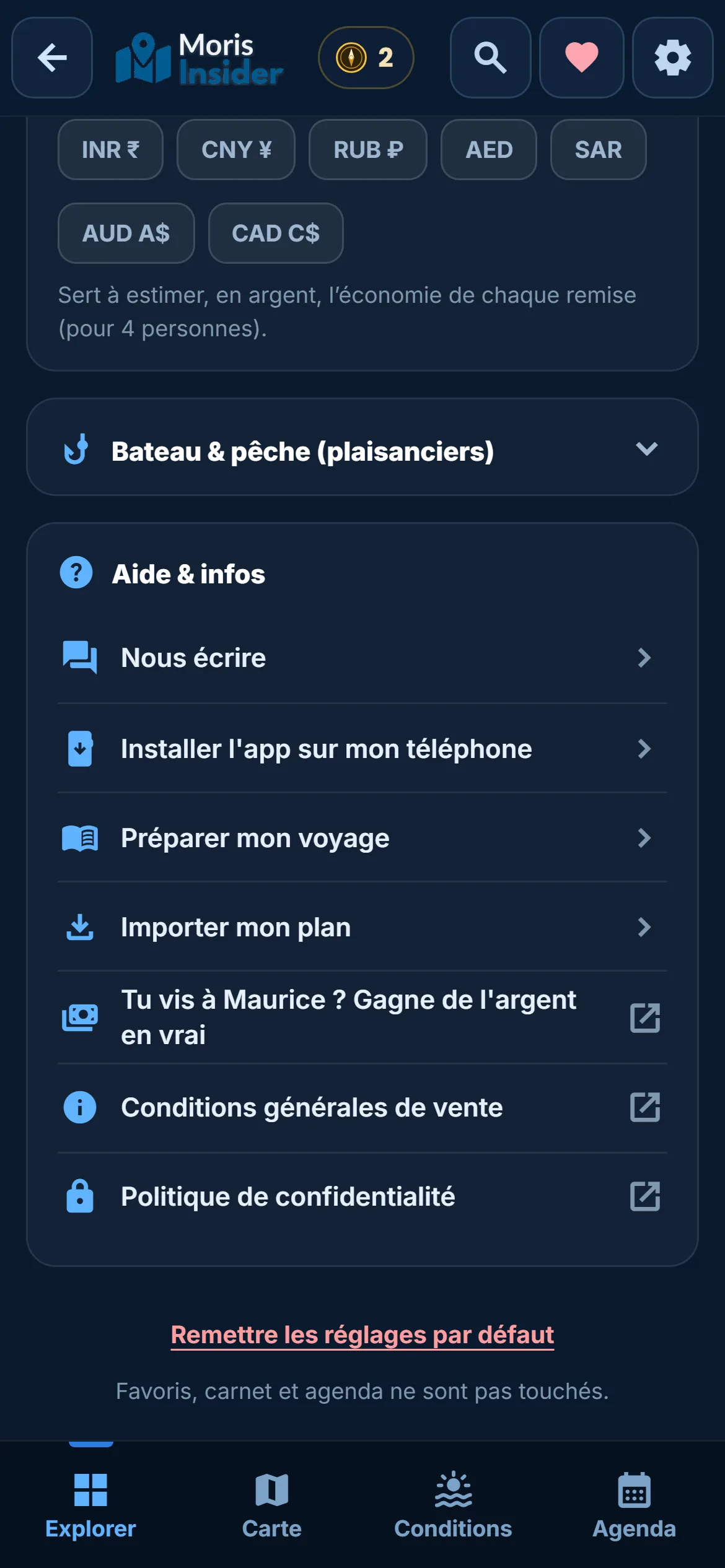
Его нет в магазинах. Если искать «Moris Insider» в App Store или Google Play, вы его не найдёте. Установка идёт из браузера, и только из него.
На iPhone — только через Safari. Это правило Apple, а не выбор приложения. Ещё одна особенность iPhone: установленное приложение и Safari не делят данные между собой. Избранное, добавленное в Safari, не появится в значке — если только вы не создали аккаунт, который синхронизирует планировщик, дневник и избранное.
Ему по-прежнему нужна связь для всего, что меняется в реальном времени: карта, текущая погода, маршруты. Без связи у вас остаётся программа и то, что вы уже открывали, — не больше.
Оно не заменяет покупку приложения. Установка — это ярлык, а не доступ. На главный экран вы ставите купленное приложение.
Если закрыть баннер установки, он вернётся через три дня; кнопка внизу Explorer доступна всегда. Тридцать секунд, один раз — и остров помещается в один значок.
24,90 € один раз, навсегда · возврат денег в течение 30 дней