Route des Gorges,下午 3 点。你在观景台停下,拿出手机想看看今晚去哪儿吃饭——应用却不见了。它待在浏览器的某个标签页里,夹在租车预订和潮汐查询之间。我住在毛里求斯,这款应用是我做的;换新手机时我做的第一件事,就是把它放到主屏幕上。一个图标,轻点一下,应用就在眼前,连同你这一周的行程。下面一屏一屏地说明。
真正的问题:住在标签页里的应用
Moris Insider 既不在 App Store,也不在 Google Play。它是一款网页应用:像网站一样在手机浏览器里打开。这很方便——不用下载,永远是最新版本——但标签页会丢、会被误关,浏览器的工具栏还会占掉一部分屏幕。
安装正好解决这个问题。内容不变,但应用在主屏幕上有了自己的图标,全屏打开,不再和其他标签页混在一起。

我做了什么,一屏一屏
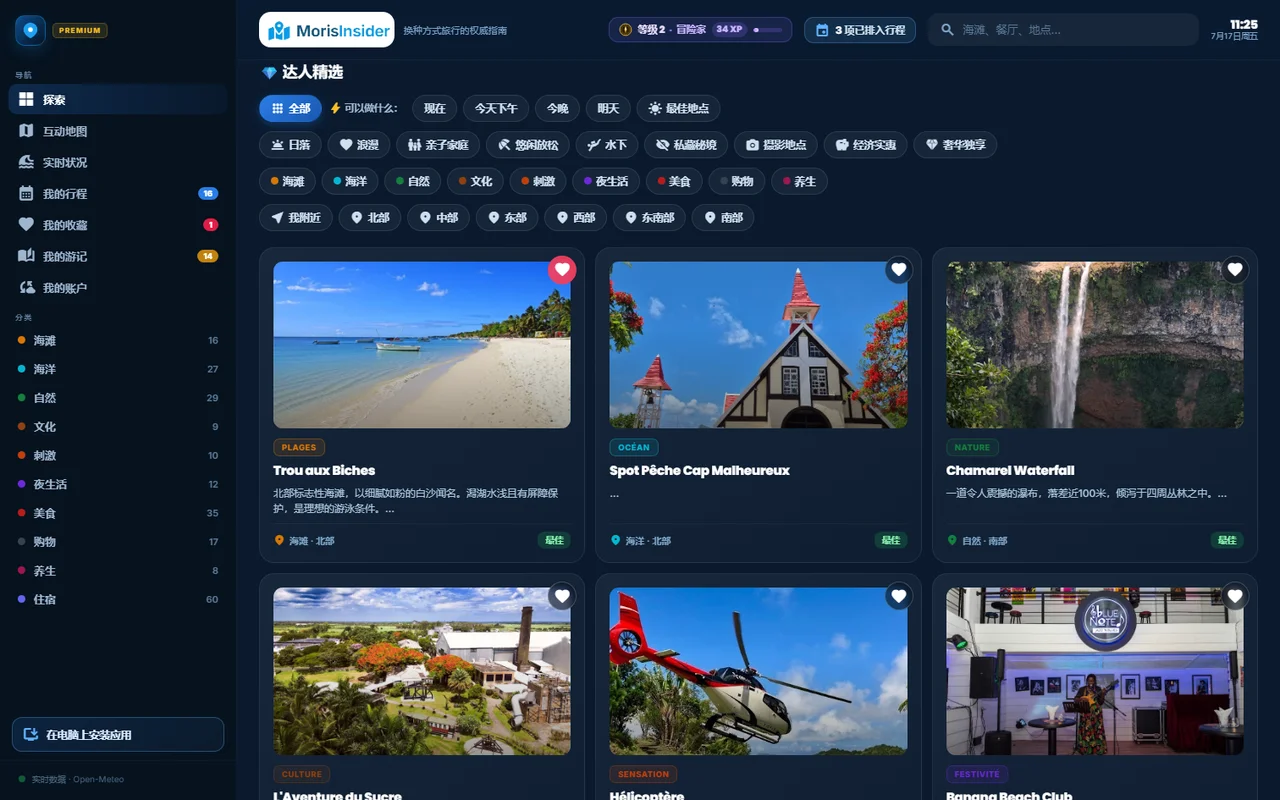
10 月 27 日这个周二晚上,我为这篇文章把整个流程重新走了一遍,先是安卓版本,再是 iPhone 版本。下面的截图都来自应用本身。
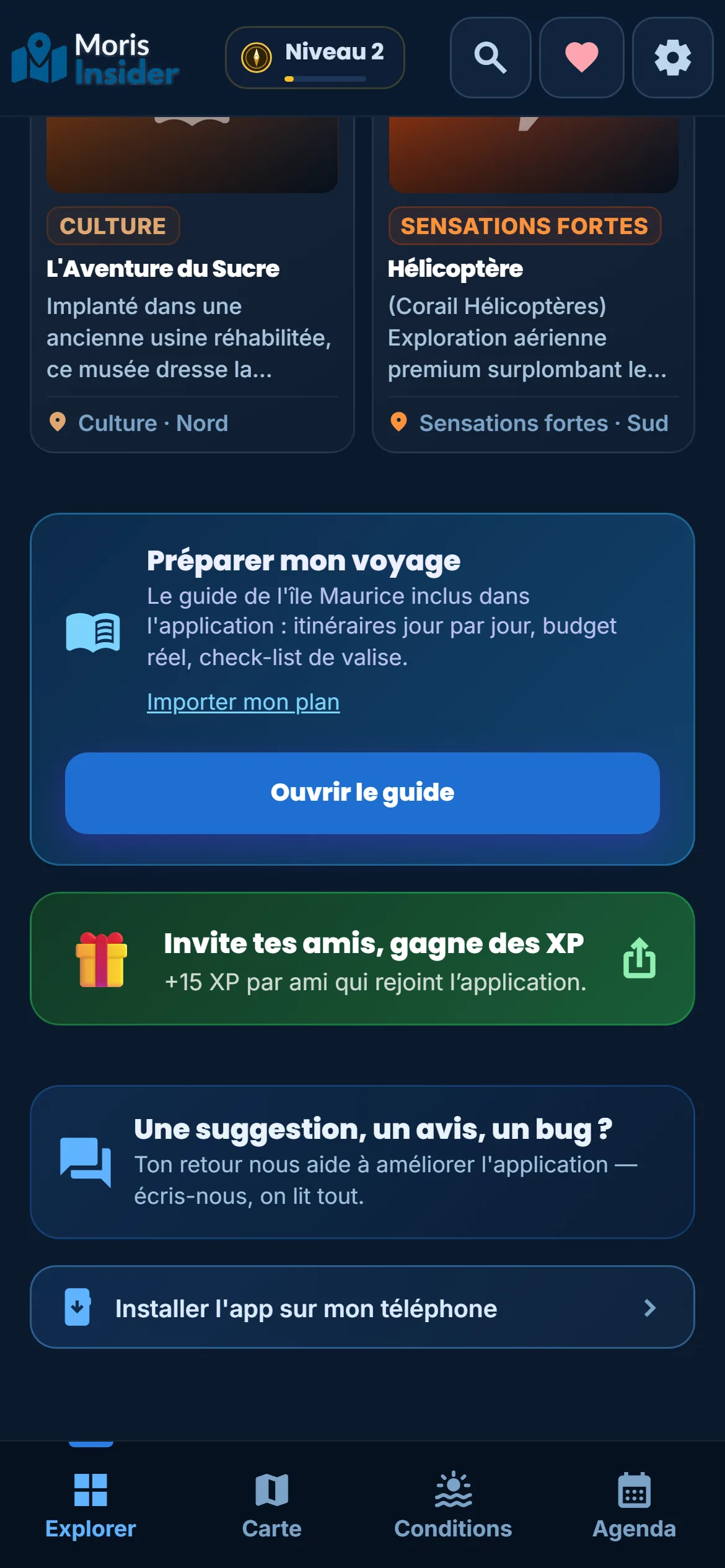
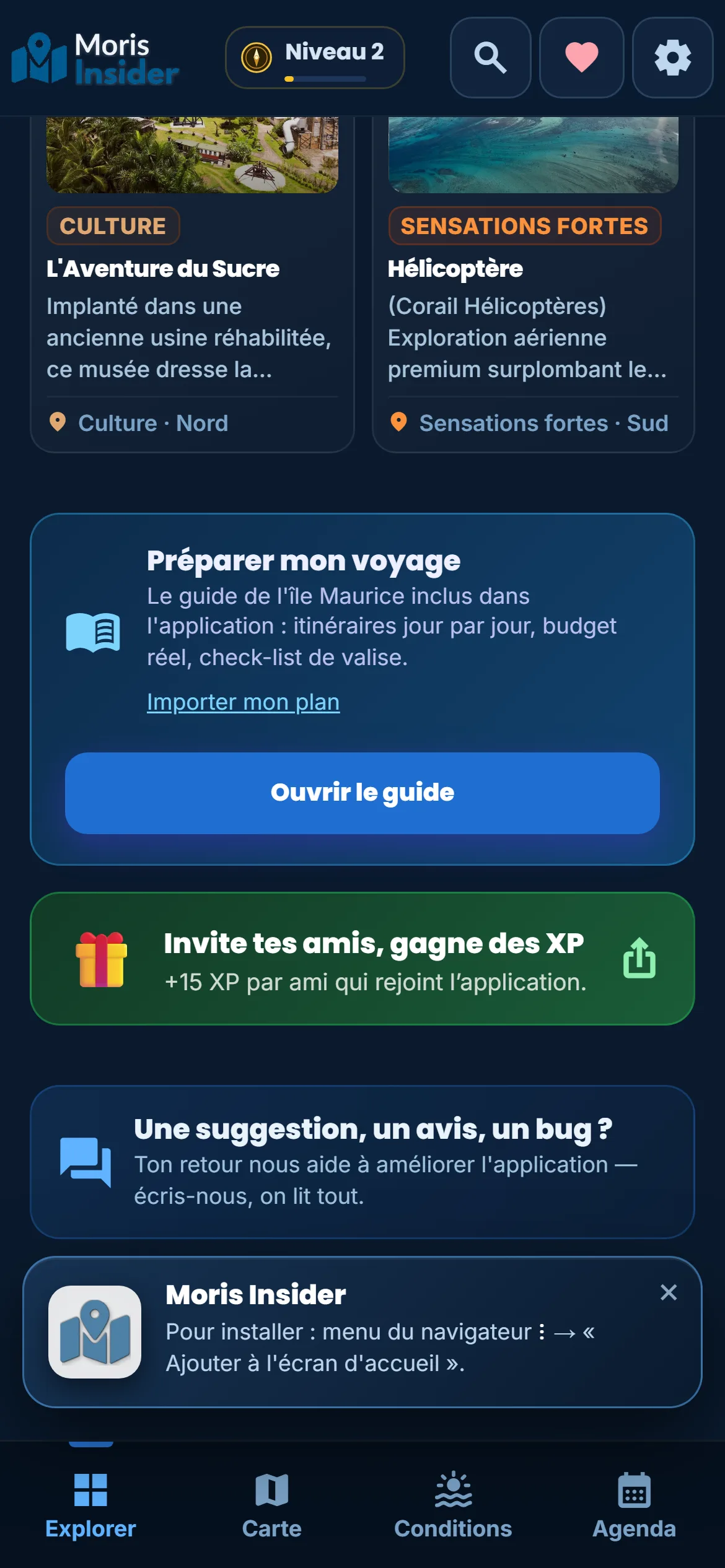
在安卓上。如果浏览器支持(Chrome、Edge、三星浏览器……),应用会自己弹出一个带「安装」按钮的横幅:点一下,手机确认,图标就放好了。如果你关掉了这个横幅,或者浏览器不提供它,「Explorer」底部的按钮会打开一行说明:浏览器菜单,然后「添加到主屏幕」。
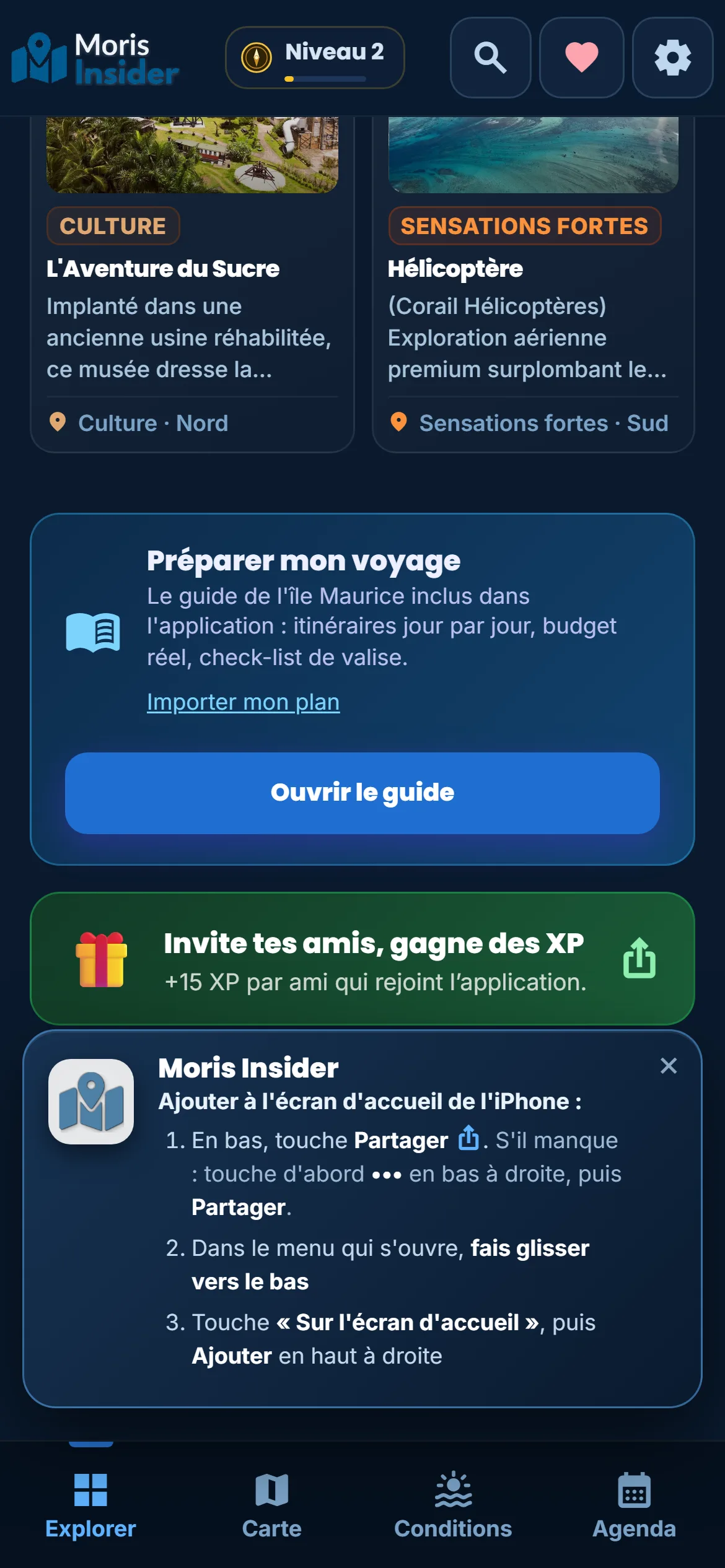
在 iPhone 上。苹果只允许从 Safari 安装这类应用。应用知道这一点:在 Safari 里打开时,它显示三个步骤——点底部的「分享」按钮,把菜单往下滑,再点「添加到主屏幕」和「添加」。如果在 iPhone 上的 Chrome 或 Firefox 里打开,它会先提醒你换到 Safari。
两种情况下,图标的名字都是「Moris」。像打开其他应用一样打开它即可。
它是什么,能做什么,带来什么改变
它是什么。从浏览器安装,不经过商店:应用以完整应用的身份登记到手机上,有自己的图标、名字和竖屏全屏显示。
它能做什么。轻点一下就打开,没有地址栏,和手机上任何应用一样。它会自动更新:不用下载更新;如果打开期间有新版本发布,会出现一个「有新版本」的小横幅,提示你刷新。离开超过四十五分钟再回来时,它会去取最新的天气,而不是给你看早上的数据。在 iPhone 上,这也是行程提醒能正常工作的前提:苹果只允许放在主屏幕上的应用发送提醒。
它带来什么改变。在路上,你不用再找。图标就在地图和聊天软件旁边,你的一天、你的收藏和你的旅行日志都在一触之间。应用还会请求手机在空间不足时保留它的数据,而不是删掉。如果在弯道上信号断了,它仍会用已经加载的内容打开,并显示一个小小的「离线」提示。
安装做不到的事
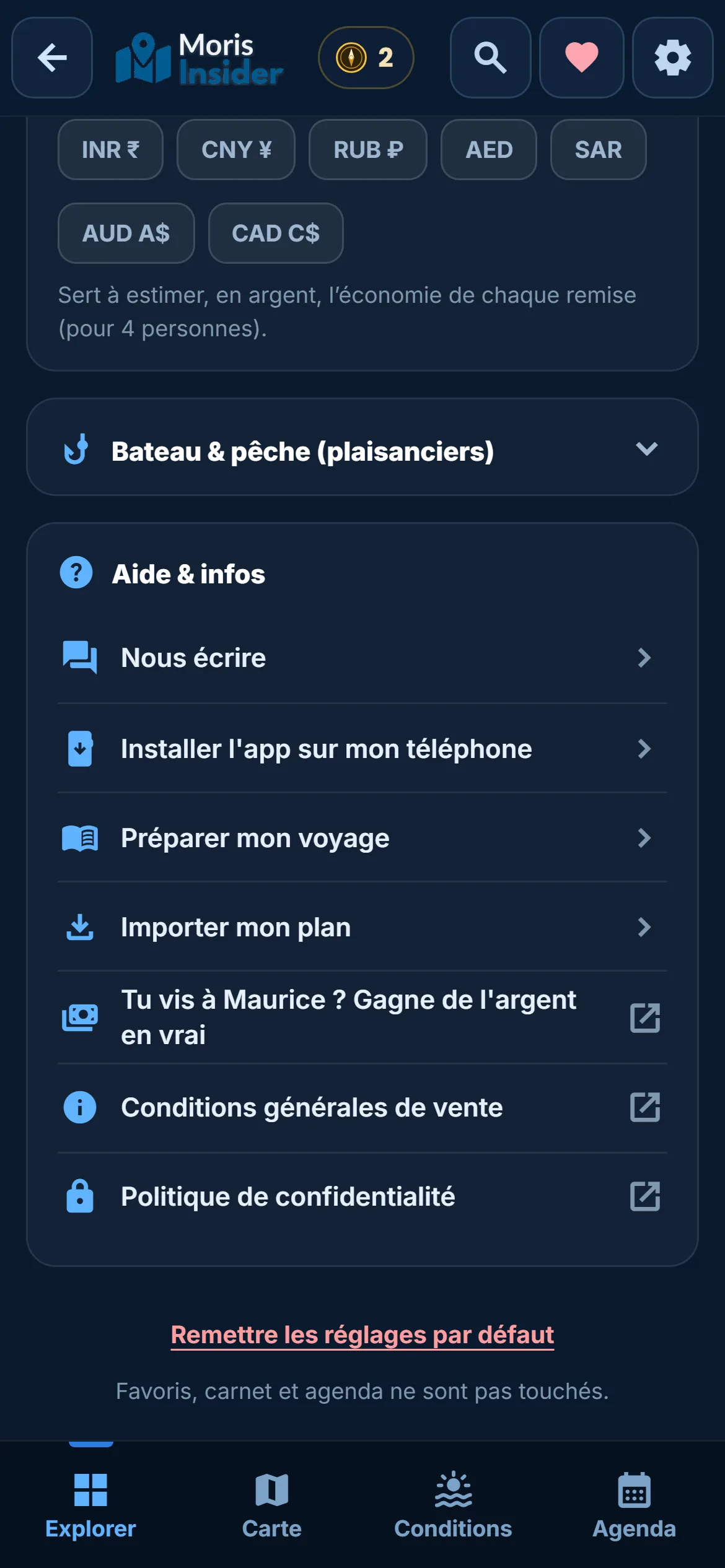
它不在应用商店里。在 App Store 或 Google Play 搜索「Moris Insider」,是找不到的。安装只能通过浏览器完成。
在 iPhone 上,只能用 Safari。这是苹果的规定,不是应用的选择。iPhone 还有一个细节:安装后的应用和 Safari 不共享数据。在 Safari 里加的收藏不会出现在图标里——除非你创建了账户,它会在两者之间同步行程、日志和收藏。
它仍然需要网络来获取实时变化的内容:地图、当下的天气、路线。离线时,你只能看到自己的行程和已经看过的内容,仅此而已。
它不能代替购买应用。安装只是一个快捷方式,不是使用权限。放到主屏幕上的,是你已经购买的应用。
关掉安装横幅后,三天后它会再次出现;「Explorer」底部的按钮则随时都在。三十秒,只需一次,整座岛就装进了一个图标。
24,90 € 一次买断,终身使用 · 30 天无理由退款