Route des Gorges, ore 15. Ti fermi al belvedere, prendi il telefono per vedere dove cenare stasera — e l’app non c’è più. Era in una scheda del browser, da qualche parte tra la prenotazione dell’auto e una ricerca sulle maree. Vivo a Mauritius, ho costruito quest’app, ed è la prima cosa che faccio su un telefono nuovo: la metto nella schermata Home. Un’icona, un tocco, e l’app è lì, con il programma della settimana. Ecco come funziona, schermata per schermata.
Il vero problema: un’app che vive in una scheda
Moris Insider non è né sull’App Store né su Google Play. È un’app web: si apre nel browser del telefono, come un sito. È comodo — niente da scaricare, sempre l’ultima versione — ma una scheda si perde, si chiude per sbaglio, e le barre del browser mangiano una parte dello schermo.
L’installazione risolve proprio questo. Il contenuto resta lo stesso, ma l’app ha la sua icona nella schermata Home, si apre a schermo intero e non si mescola più alle altre schede.
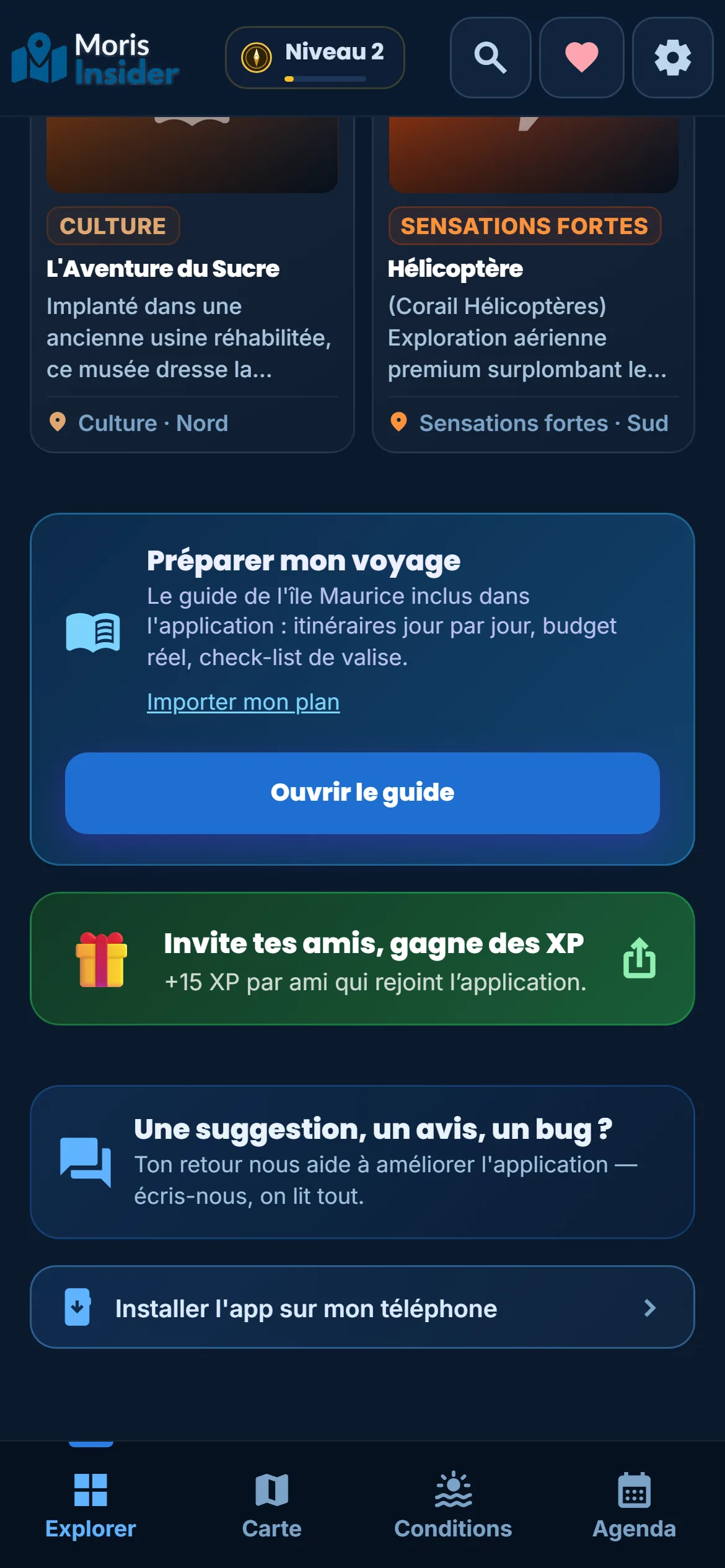
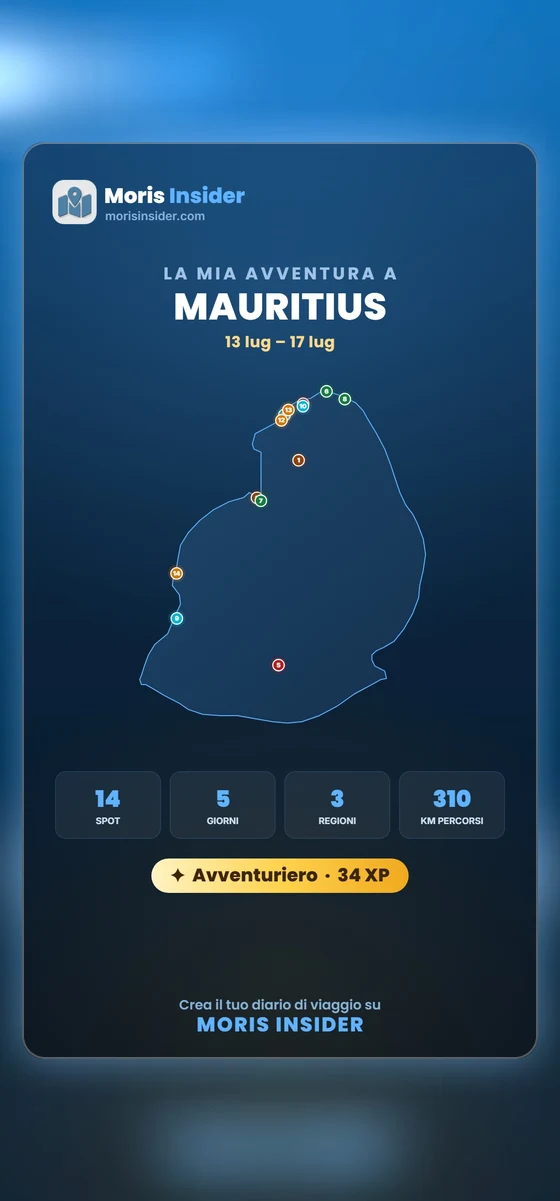
Cosa ho fatto, schermata per schermata
Questo martedì sera, 27 ottobre, ho rifatto tutto il percorso per questo articolo, prima nella versione Android, poi nella versione iPhone. Le schermate qui sotto sono quelle dell’app stessa.
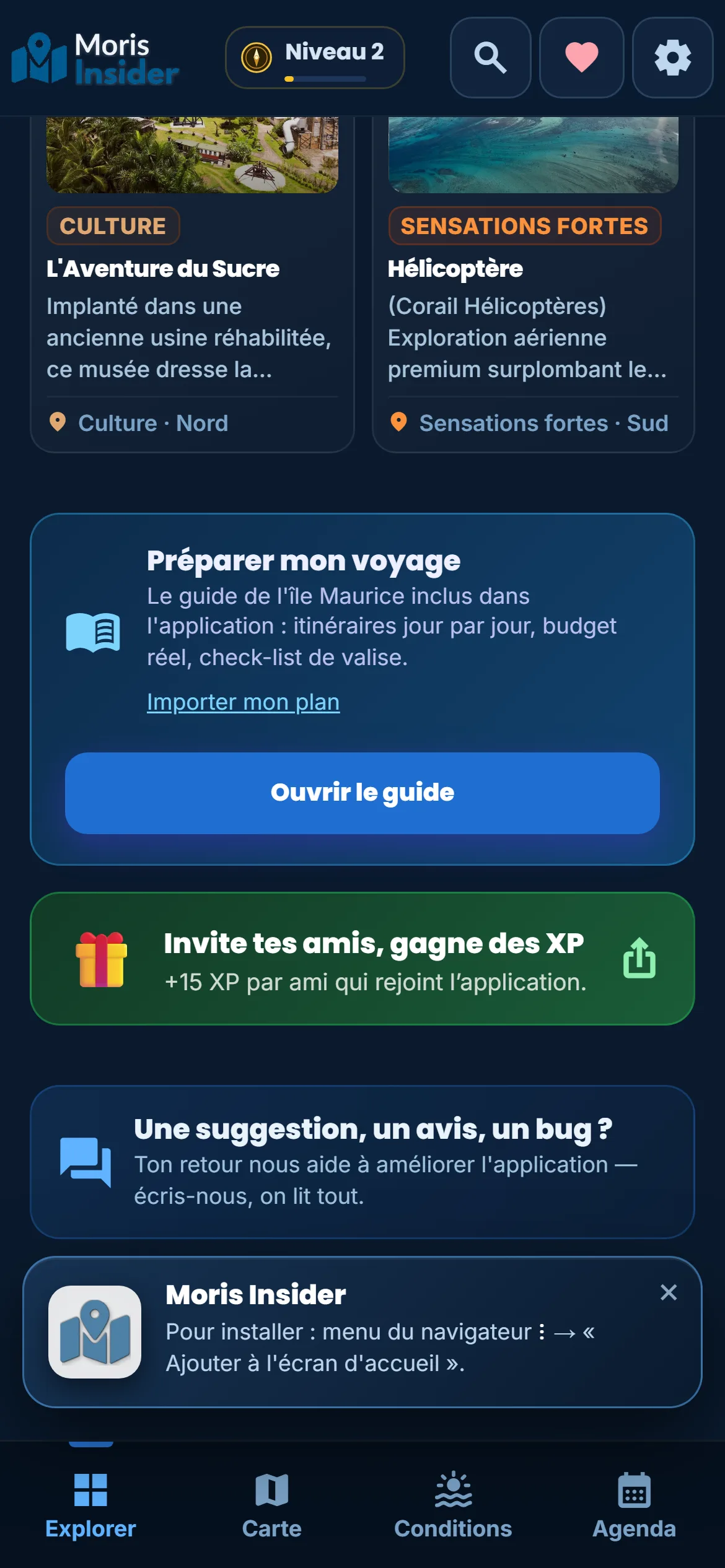
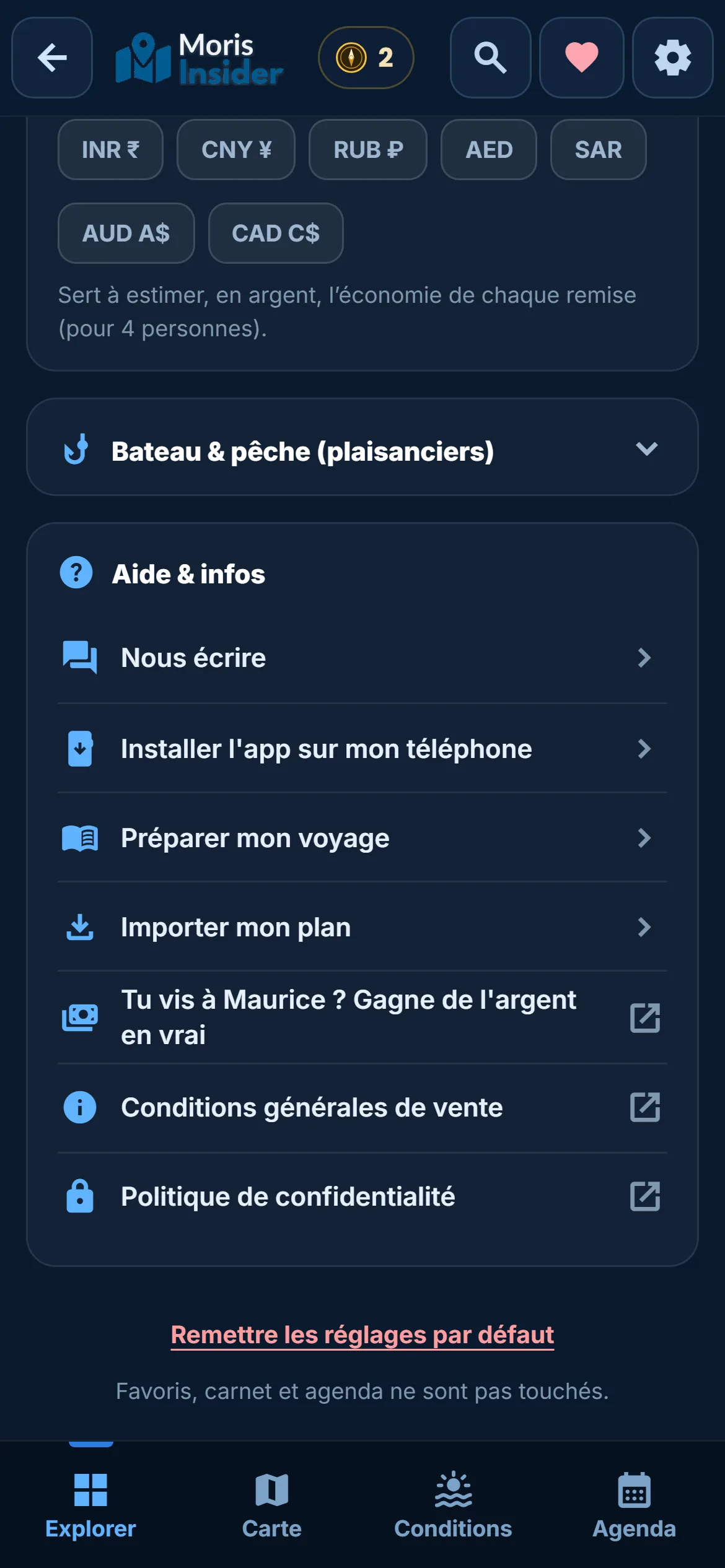
Su Android. Quando il browser lo permette (Chrome, Edge, Samsung Internet…), l’app mostra da sola un banner con un pulsante « Installa »: un tocco, la conferma del telefono, e l’icona è al suo posto. Se hai chiuso il banner, o se il tuo browser non lo propone, il pulsante in fondo a Explorer apre una guida di una riga: menu del browser, poi « Aggiungi a schermata Home ».
Su iPhone. Apple permette di installare questo tipo di app solo da Safari. L’app lo sa: aperta in Safari, mostra i tre passaggi — il pulsante Condividi in basso, far scorrere il menu verso il basso, poi « Aggiungi alla schermata Home » e « Aggiungi ». Aperta in Chrome o Firefox su iPhone, ti dice prima di passare a Safari.
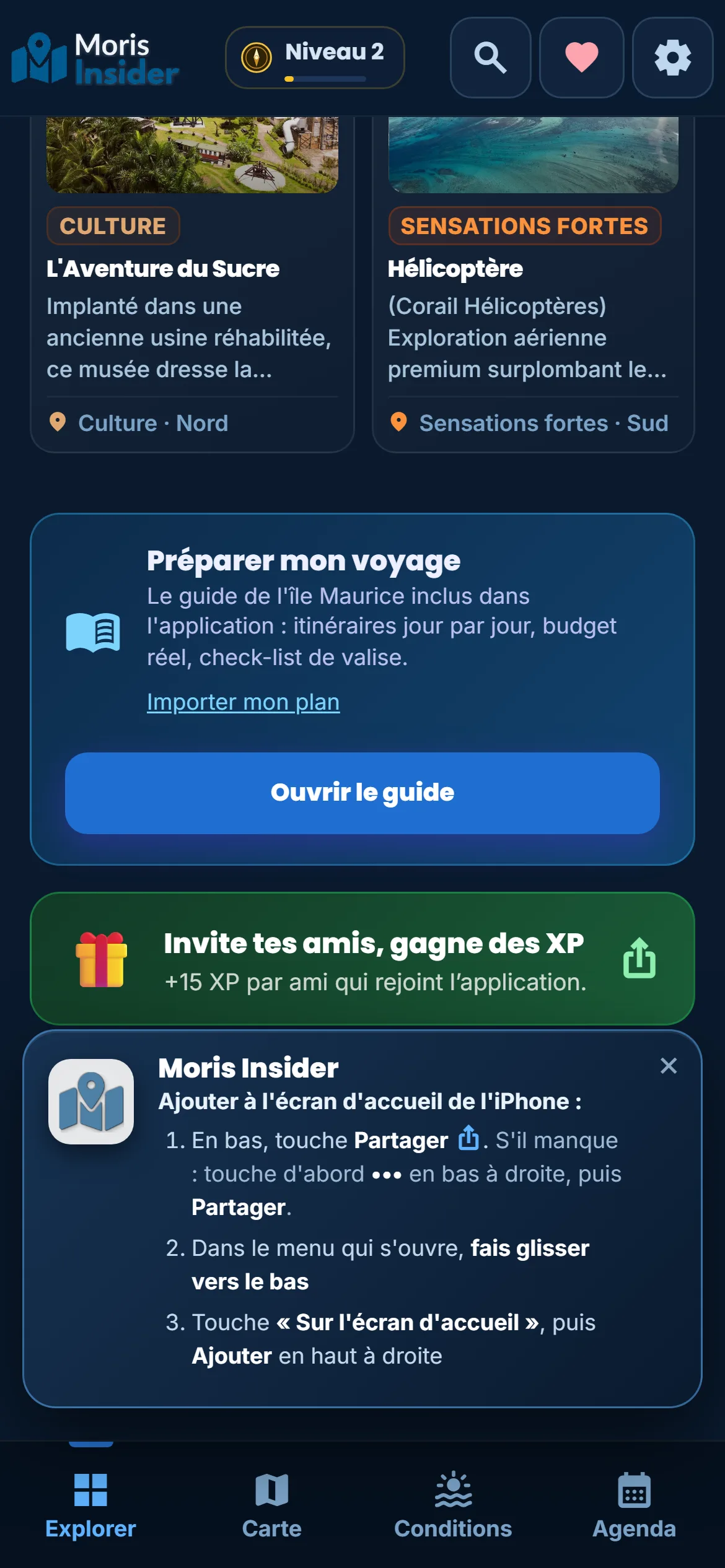
In entrambi i casi l’icona si chiama « Moris ». Si apre come qualsiasi altra app.
Cos’è, cosa permette, cosa cambia
Cos’è. Un’installazione dal browser, senza store: l’app si presenta al telefono come un’app vera e propria, con icona, nome e visualizzazione a schermo intero in verticale.
Cosa permette. Si apre con un tocco, senza barra degli indirizzi, come qualsiasi app del telefono. Si aggiorna da sola: nessun aggiornamento da scaricare, e se esce una nuova versione mentre è aperta, un piccolo banner « Nuova versione disponibile » propone di aggiornarla. Quando ci torni dopo più di tre quarti d’ora, va a prendere un meteo aggiornato invece di mostrarti quello del mattino. E su iPhone è la condizione perché i promemoria dell’agenda funzionino: Apple li consente solo alle app nella schermata Home.
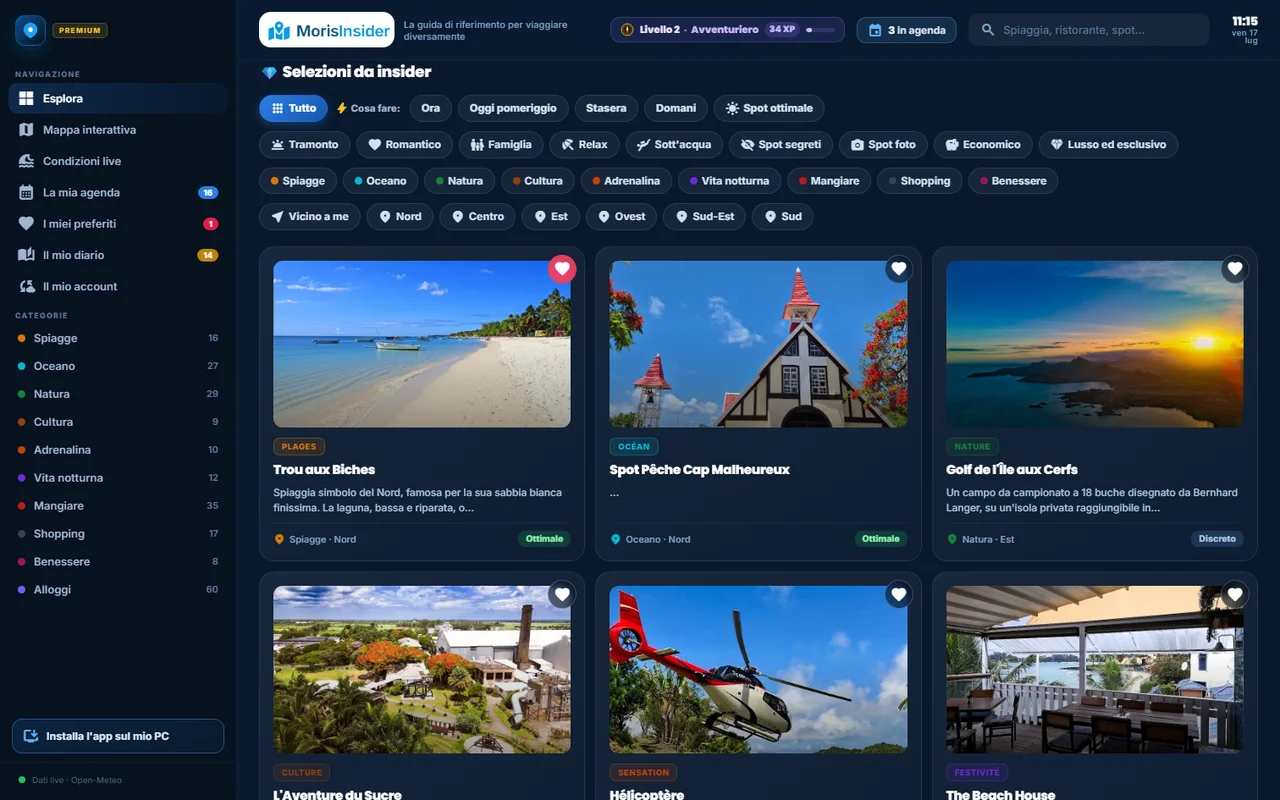
Cosa cambia. In strada non cerchi più. L’icona sta accanto alle mappe e alla messaggistica, e la tua giornata, i preferiti e il diario di viaggio sono a un tocco. L’app chiede anche al telefono di conservare i suoi dati invece di cancellarli quando manca spazio. E se la rete cade in una curva, si apre comunque con ciò che aveva già caricato, con un piccolo avviso « Offline ».
Cosa l’installazione non fa
Non è negli store. Se cerchi « Moris Insider » sull’App Store o su Google Play, non la trovi. Si installa dal browser, e solo da lì.
Su iPhone, solo con Safari. È una regola di Apple, non una scelta dell’app. Altro dettaglio dell’iPhone: l’app installata e Safari non condividono i dati. I preferiti aggiunti in Safari non compaiono nell’icona — a meno che tu non abbia creato un account, che sincronizza agenda, diario e preferiti tra i due.
Ha sempre bisogno della rete per tutto ciò che cambia in diretta: la mappa, il meteo del momento, gli itinerari. Offline ritrovi il tuo programma e quello che hai già consultato, niente di più.
Non sostituisce l’acquisto dell’app. L’installazione dà una scorciatoia, non un accesso. È l’app acquistata che metti nella schermata Home.
Se chiudi il banner di installazione, torna tre giorni dopo; il pulsante in fondo a Explorer è sempre lì. Trenta secondi, una volta sola, e l’isola sta in un’icona.
24,90 € una volta, per sempre · soddisfatti o rimborsati 30 giorni